Lendo os Resultados
Esta página explica como interpretar a tela de resultados de um assessment. Entender o que cada elemento significa ajuda a priorizar as ações corretivas corretamente.
Banner de progresso
No topo da tela de resultados, há um banner de progresso que indica a etapa atual do assessment:
| Etapa | O que significa |
|---|---|
| Configuração | Credenciais foram validadas e o assessment foi enfileirado |
| Análise | A plataforma está coletando e analisando os recursos do ambiente |
| Questionário | Análise técnica concluída; aguardando resposta do questionário organizacional |
| Completo | Assessment totalmente finalizado com todos os dados disponíveis |
Resultados parciais
Você pode visualizar os resultados parciais enquanto o assessment ainda está em andamento (etapa "Análise"). Os dados são atualizados automaticamente à medida que novos serviços são processados.
Banner Crítico
Se o assessment encontrou findings do nível Critical, um banner de alerta vermelho é exibido abaixo do banner de progresso:
Exemplo de banner crítico
3 findings críticos detectados — Ação imediata necessária. Findings críticos representam risco de exploração ativa. Clique aqui para ver apenas os findings críticos.
Clique no banner para filtrar automaticamente a aba Findings mostrando apenas os itens críticos.
Score (0–100)
O score geral é exibido em destaque como um número de 0 a 100 dentro de um círculo colorido:
| Faixa | Cor | Ação recomendada |
|---|---|---|
| 90–100 | Verde | Manutenção — revise periodicamente |
| 75–89 | Verde claro | Atenção — resolva os findings Medium/High |
| 50–74 | Amarelo | Urgente — priorize os High e Critical |
| 25–49 | Laranja | Crítico — plano de remediação imediato |
| 0–24 | Vermelho | Emergência — ação imediata necessária |
O score é calculado com base na quantidade e severidade dos findings, ponderado pelo número total de recursos avaliados. Mais recursos analisados = score mais preciso.
Abas de resultado
A tela de resultados possui 7 abas:
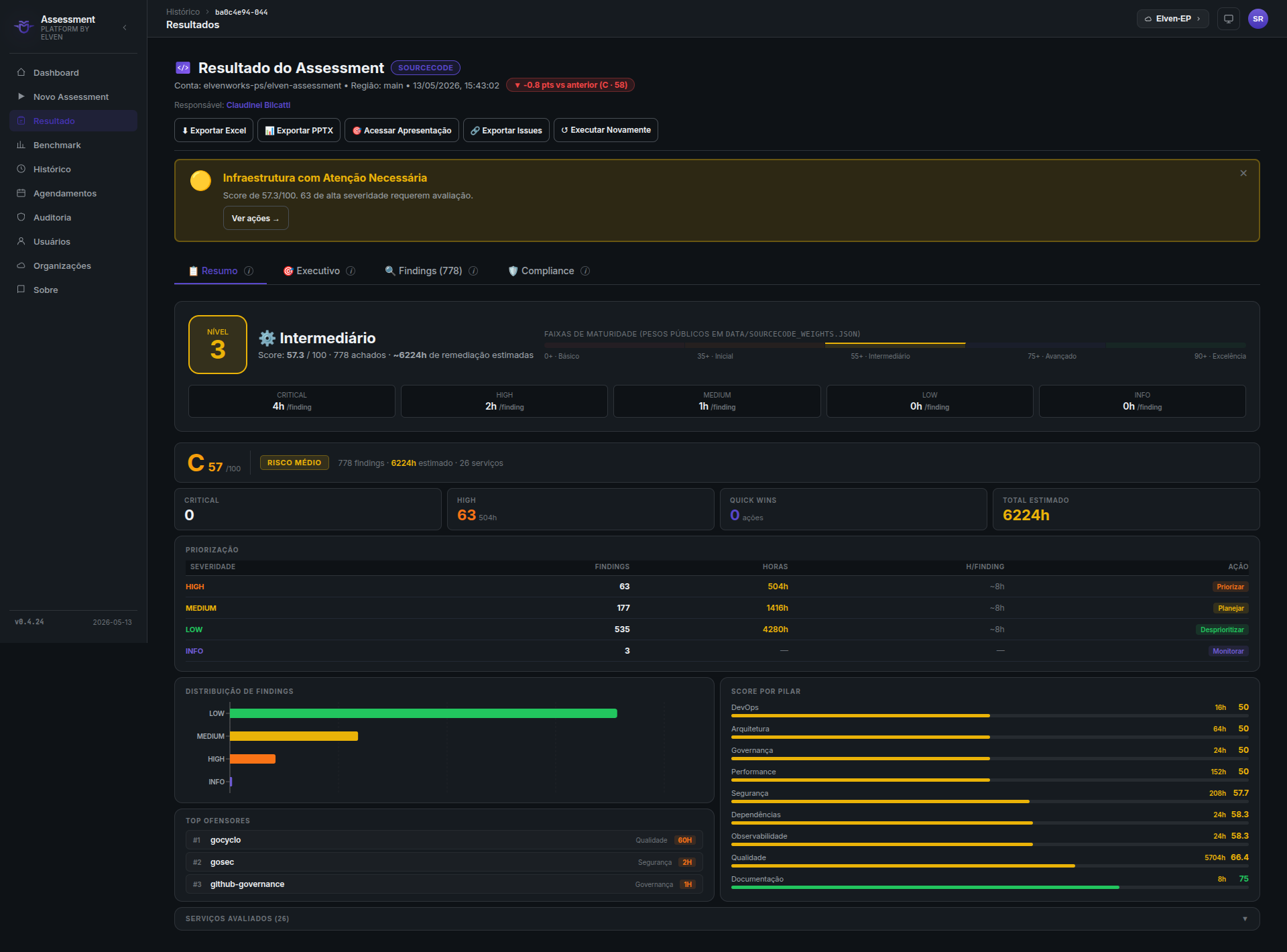
Aba Resumo
A primeira aba exibida após a conclusão. Contém:
- Score geral — círculo colorido com o número
- Score por pilar — gráfico de barras horizontais com o score de cada pilar (Segurança, Confiabilidade, Custo, Operações, Conformidade)
- Distribuição de findings — gráfico de pizza: Critical / High / Medium / Low / Info
- Top 5 findings — os achados mais críticos com link para detalhes
- Informações do assessment — provedor, conta, data, duração, número de recursos avaliados
Aba Findings
Lista completa de todos os findings com filtros:
- Filtro por severidade: Critical / High / Medium / Low / Info (botões de toggle)
- Filtro por serviço: dropdown com todos os serviços que tiveram findings
- Busca textual: pesquise por nome do finding ou recurso afetado
- Ordenação: por severidade (padrão), por serviço, por compliance framework
Consulte o guia detalhado em Findings.
Aba Compliance
Mostra os findings agrupados por frameworks de conformidade (CIS, SOC2, PCI-DSS, LGPD, OWASP).
Consulte o guia detalhado em Compliance.
Aba Rightsizing
Mostra oportunidades de economia de custo em USD para serviços superdimensionados.
Consulte o guia detalhado em Rightsizing.
Aba Urgente
Top 20 findings priorizados por urgência. O score de urgência combina:
- Severidade do finding (Critical = 5, High = 4, Medium = 3, Low = 2, Info = 1)
- Facilidade de resolução (achados fáceis de corrigir sobem na lista)
Use a aba Urgente para priorizar
Em vez de tentar resolver todos os findings de uma vez, comece pela aba Urgente. Ela foi projetada para mostrar o que gera mais segurança com menos esforço.
Aba Org. Assessment
Exibe as respostas do questionário organizacional registradas para este assessment, com o impacto de cada resposta no score.
Aba Sumário Executivo
Relatório de alto nível destinado a gestores e CISOs, com linguagem não técnica.
Consulte o guia detalhado em Sumário Executivo.
Indicadores adicionais
Contagem de recursos avaliados
No topo da aba Resumo, é exibido o número total de recursos analisados por categoria:
Isso ajuda a entender o escopo do assessment e a calibrar as expectativas sobre o número de findings.
Variação vs. assessment anterior
Se existir um assessment anterior do mesmo ambiente, a plataforma exibe a variação do score:
- +5 — score melhorou 5 pontos
- -3 — score piorou 3 pontos
Próximos passos
Após entender o painel de resultados:
- Acesse a aba Urgente para priorizar os primeiros findings a resolver
- Use a aba Findings para ver todos os detalhes e guias de remediação
- Exporte os resultados com o guia de Exportar
- Configure um Agendamento para medir a evolução