Histórico de Assessments
O Histórico é onde ficam armazenados todos os assessments executados na plataforma — tanto os manuais quanto os gerados por agendamentos. Use o Histórico para acompanhar a evolução do score ao longo do tempo, comparar execuções e rastrear o progresso das remediações.
Acessando o Histórico
Na sidebar, clique em Histórico.
Visualizando assessments passados
Grade de assessments
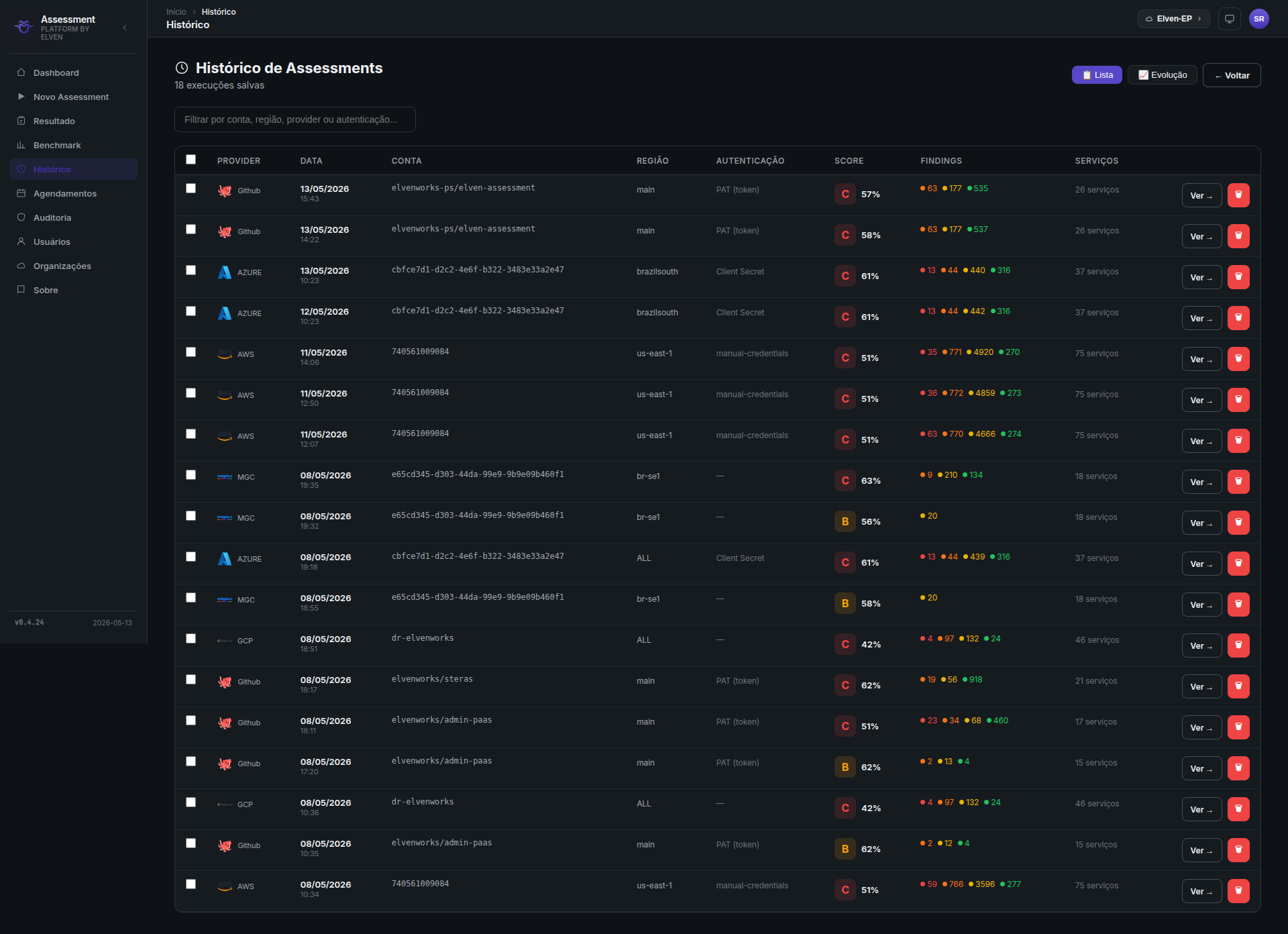
Por padrão, o Histórico exibe todos os assessments em uma grade de cards ordenados do mais recente para o mais antigo. Cada card mostra:
- Ícone do provedor (AWS, GCP, Código-Fonte, etc.)
- Nome do assessment
- Data e hora de execução
- Score em círculo colorido
- Distribuição de findings — contagem por severidade
- Duração da execução
Filtros
Use os filtros no topo da página para encontrar assessments específicos:
| Filtro | Opções |
|---|---|
| Provedor | AWS, GCP, Azure, OCI, Magalu, Código-Fonte, Banco de Dados |
| Conta/Ambiente | Nome ou ID da conta avaliada |
| Período | Intervalo de datas |
| Status | Concluído, Em andamento, Falhou |
Abrir resultados de um assessment passado
Clique em qualquer card para abrir a tela completa de resultados daquela execução específica. Todos os dados ficam preservados: findings, compliance, rightsizing, questionário e sumário executivo.
Gráfico de tendência de score
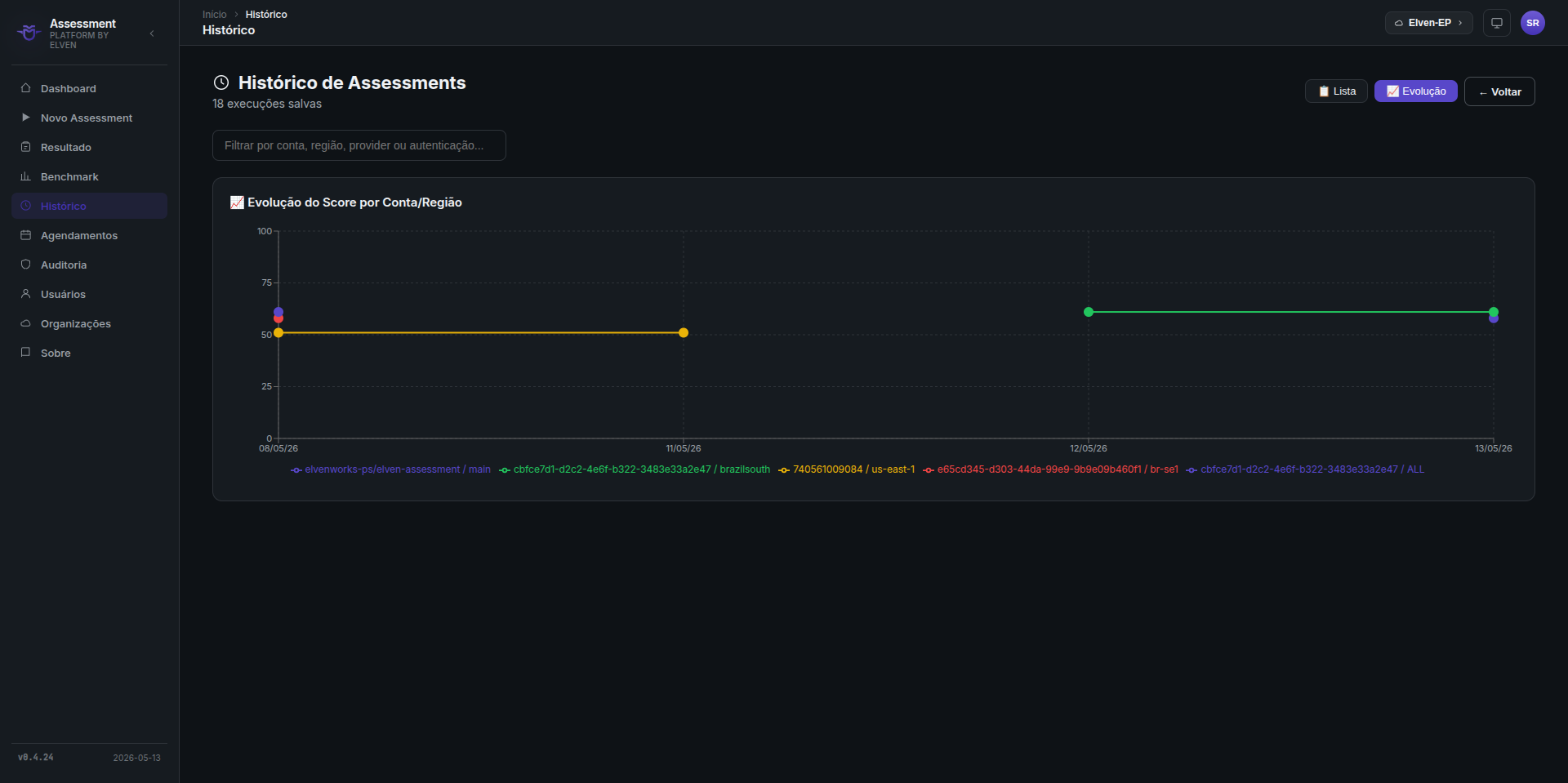
Acima da grade de cards, há um gráfico de linhas mostrando a evolução do score ao longo do tempo, agrupado por conta/ambiente.
Use o gráfico para medir o progresso
O gráfico de tendência é a forma mais eficaz de comunicar para a gestão que as iniciativas de segurança estão gerando resultados. Exporte como imagem (botão de câmera no gráfico) para incluir em relatórios.
Comparando dois assessments
A funcionalidade de comparação mostra as diferenças entre dois assessments lado a lado — ideal para medir o impacto de um ciclo de remediação.
Como comparar
- Na grade do Histórico, selecione dois assessments clicando nos checkboxes (canto superior direito de cada card).
- O botão Comparar (2) aparece na barra superior.
- Clique em Comparar.
O que a comparação mostra
Um modal de comparação lado a lado é exibido:
Seções do modal de comparação:
| Seção | Conteúdo |
|---|---|
| Score | Score de cada assessment + delta (+ ou -) em cores |
| Score por pilar | Gráfico de barras lado a lado por pilar |
| Findings novos | Findings que apareceram no assessment mais recente (não existiam no anterior) |
| Findings resolvidos | Findings que existiam no assessment anterior mas não aparecem no mais recente |
| Findings persistentes | Findings presentes em ambas as execuções ainda sem correção |
| Compliance delta | Controles que mudaram de não conforme para conforme (ou vice-versa) |
Comparar mesmo ambiente em datas diferentes
Para medir o impacto de um sprint de segurança, compare o assessment de antes do sprint com o de depois. A seção "Findings resolvidos" mostra exatamente o que foi corrigido.
Excluindo um assessment
Para excluir um assessment do histórico:
- Clique no menu ⋮ (três pontos) no canto do card.
- Selecione Excluir.
- Confirme no modal de confirmação.
Exclusão é permanente
Assessments excluídos não podem ser recuperados. O score histórico e todos os findings são removidos permanentemente. Antes de excluir, certifique-se de ter exportado os dados necessários.
Permissão necessária
Somente usuários com papel Admin podem excluir assessments do histórico.
Comparação via gráfico de tendência
Além da comparação lado a lado, você pode passar o mouse sobre qualquer ponto no gráfico de tendência para ver um tooltip com o score e o número de findings daquela execução específica.
Clique em um ponto no gráfico para abrir os resultados completos daquela execução diretamente.