Agendamentos — Assessments Automáticos
Os Agendamentos permitem configurar execuções automáticas e recorrentes de assessments, garantindo monitoramento contínuo do ambiente sem intervenção manual. Os resultados são enviados por notificação para Slack, Microsoft Teams ou e-mail.
O que os agendamentos fazem
- Executam assessments automaticamente na frequência configurada
- Comparam o resultado com a execução anterior e calculam o delta de score
- Enviam notificações com um resumo dos resultados e link direto para os detalhes
- Detectam drift — novos findings que surgiram desde a última execução
- Mantêm o histórico de todas as execuções para análise de tendência
Criando um agendamento
Passo 1 — Acesse Agendamentos
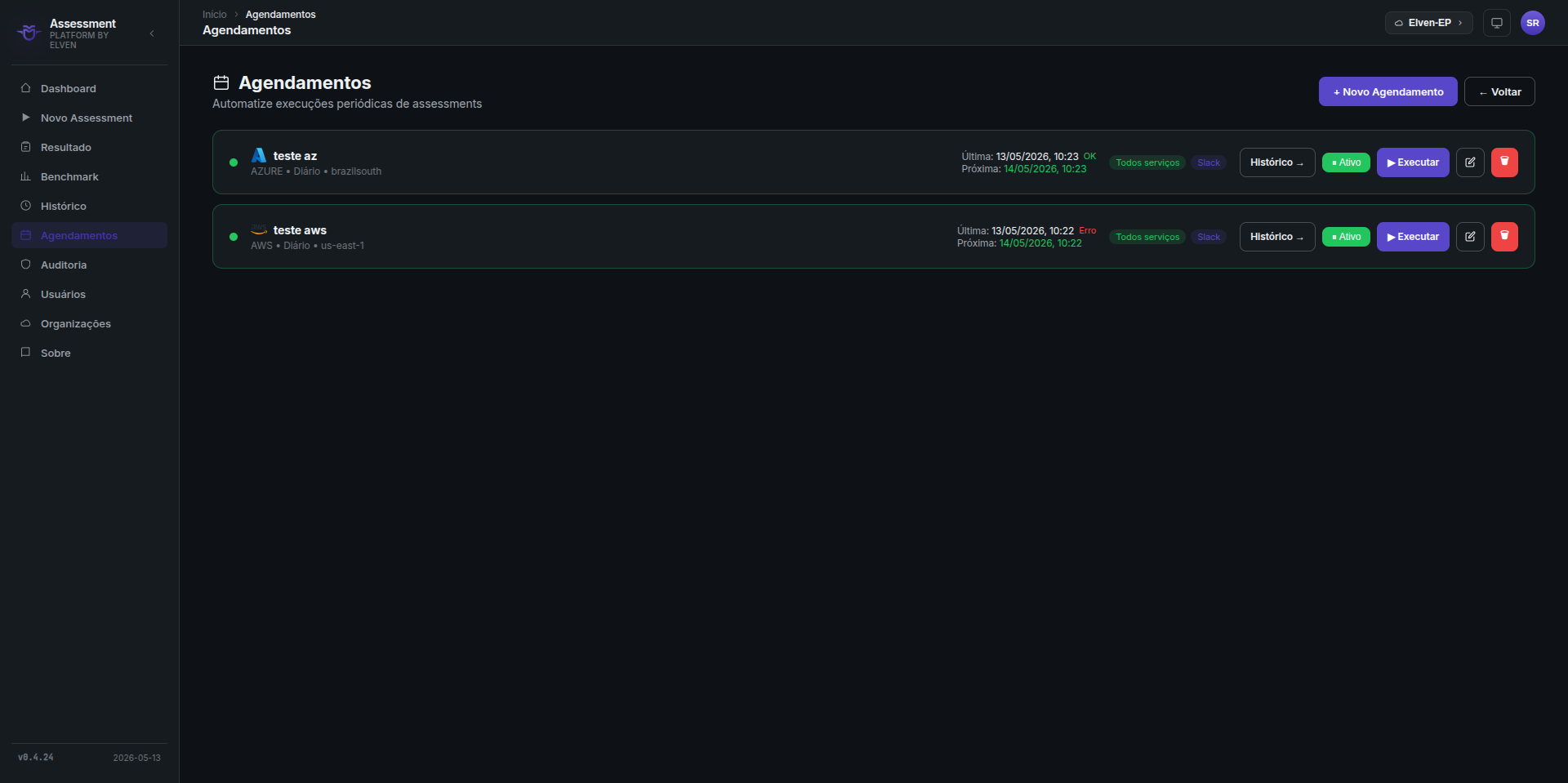
Na sidebar, clique em Agendamentos e depois em Novo Agendamento.
Passo 2 — Configure o provedor e credenciais
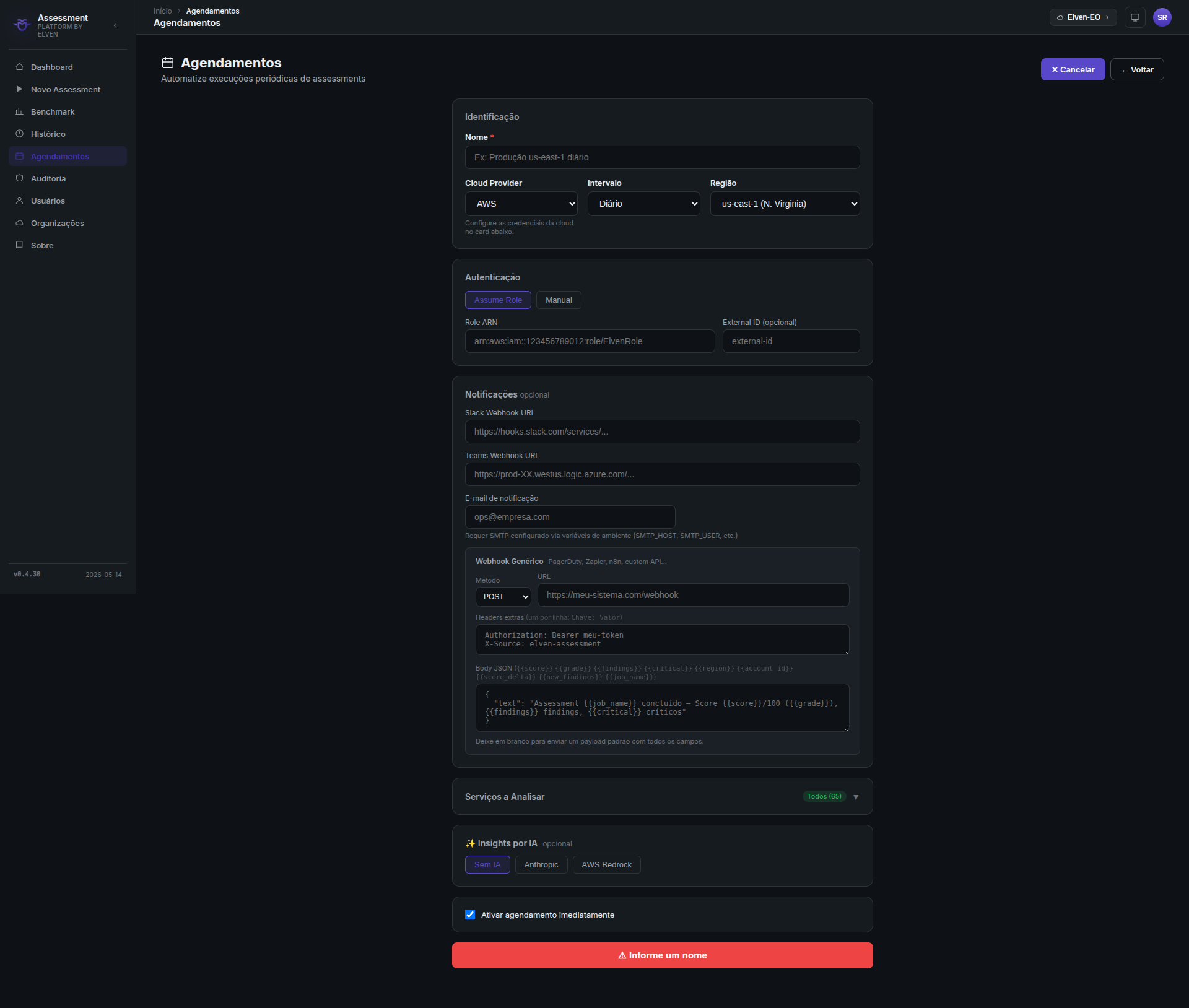
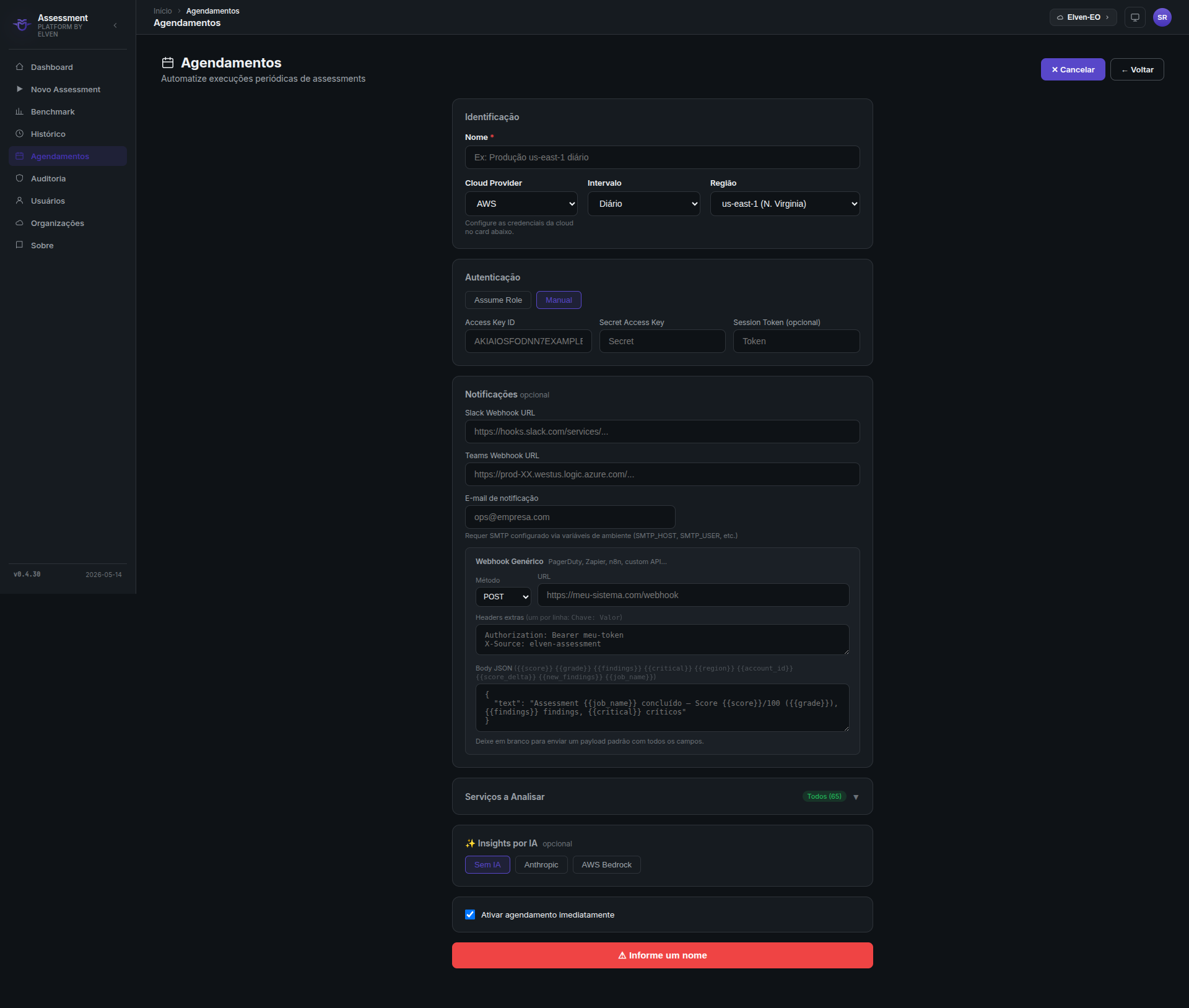
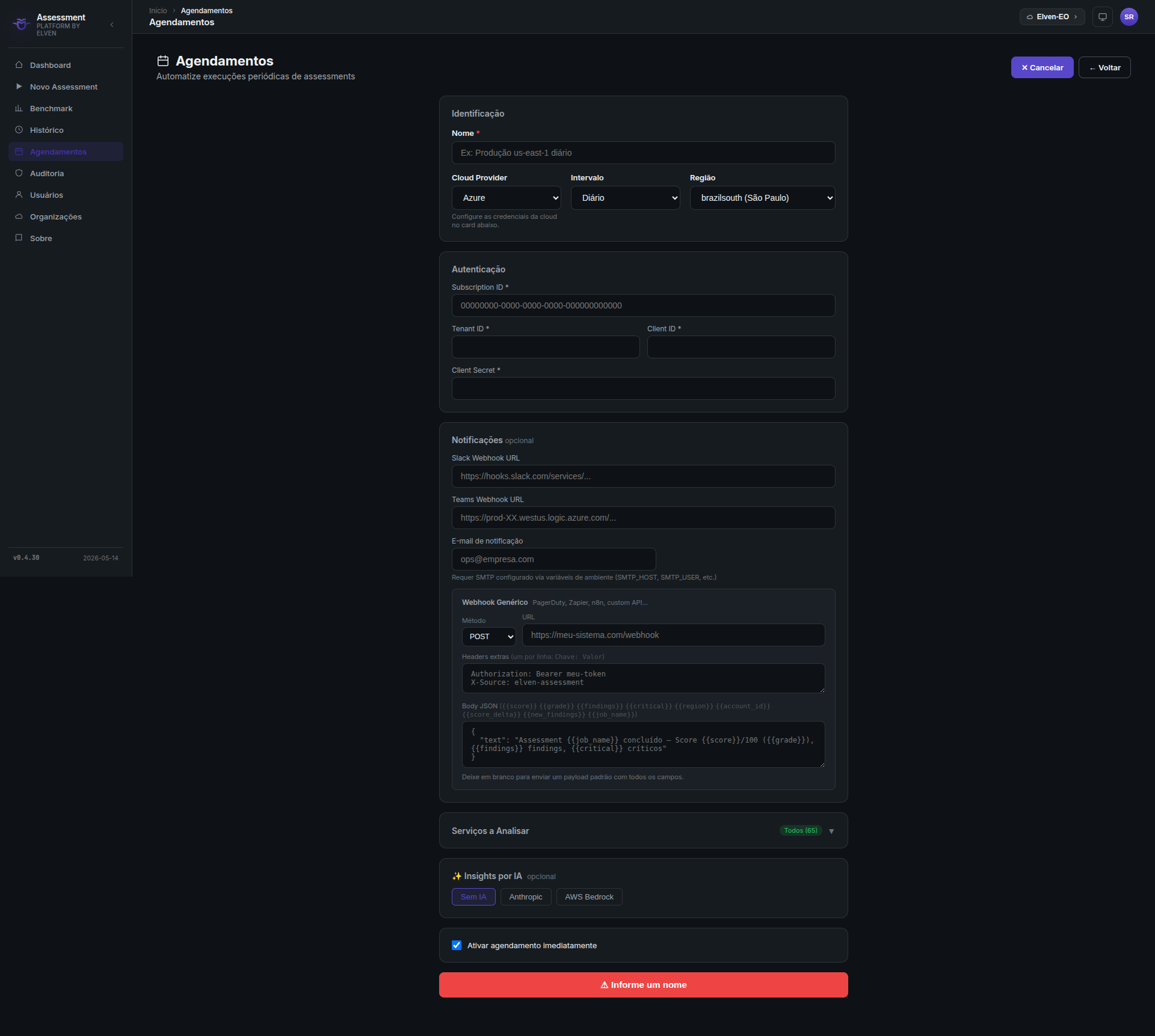
Selecione o provedor (AWS, GCP, Azure, OCI, Magalu, Código-Fonte ou Banco de Dados) e preencha as credenciais da mesma forma que para um assessment manual.
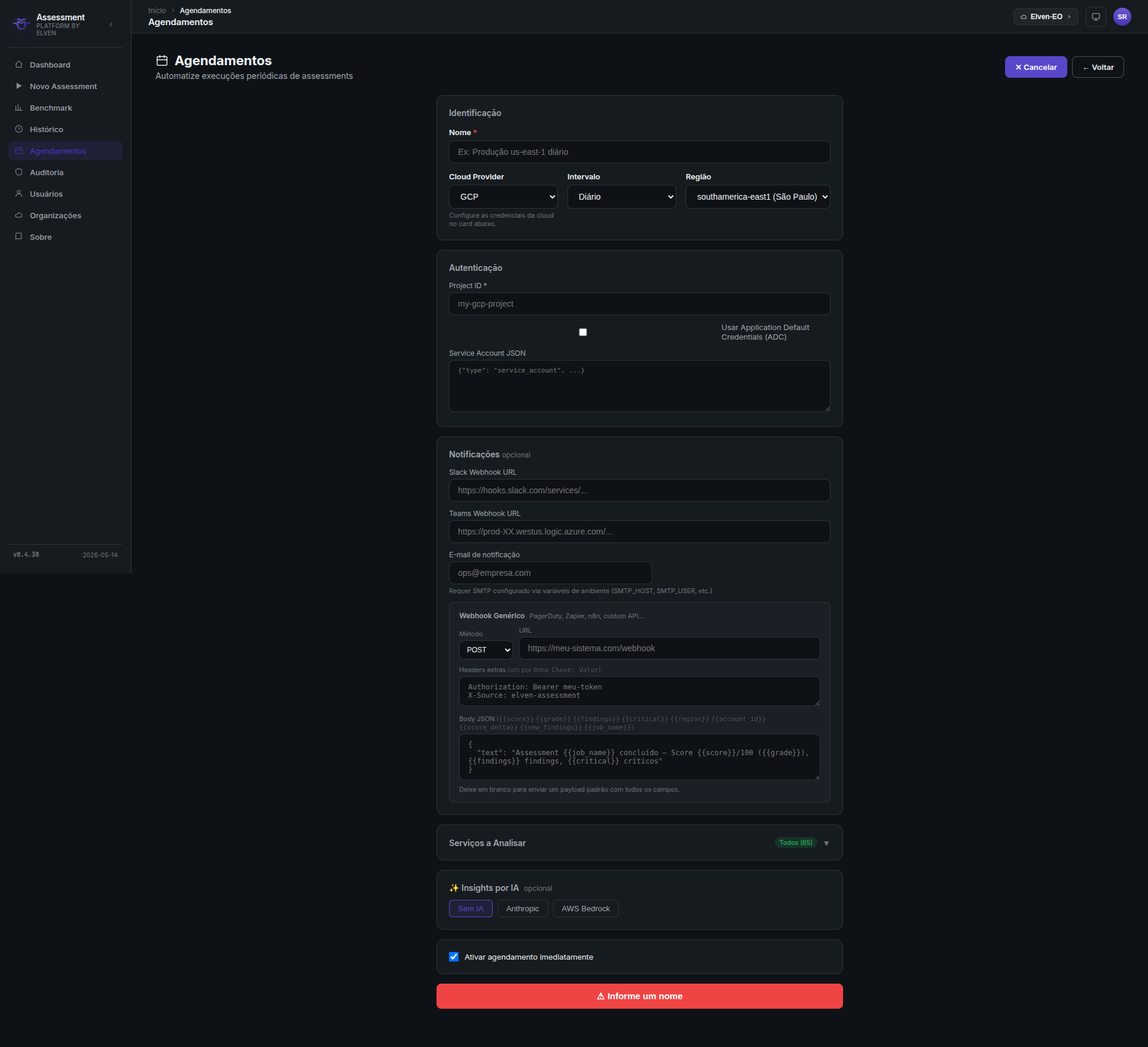
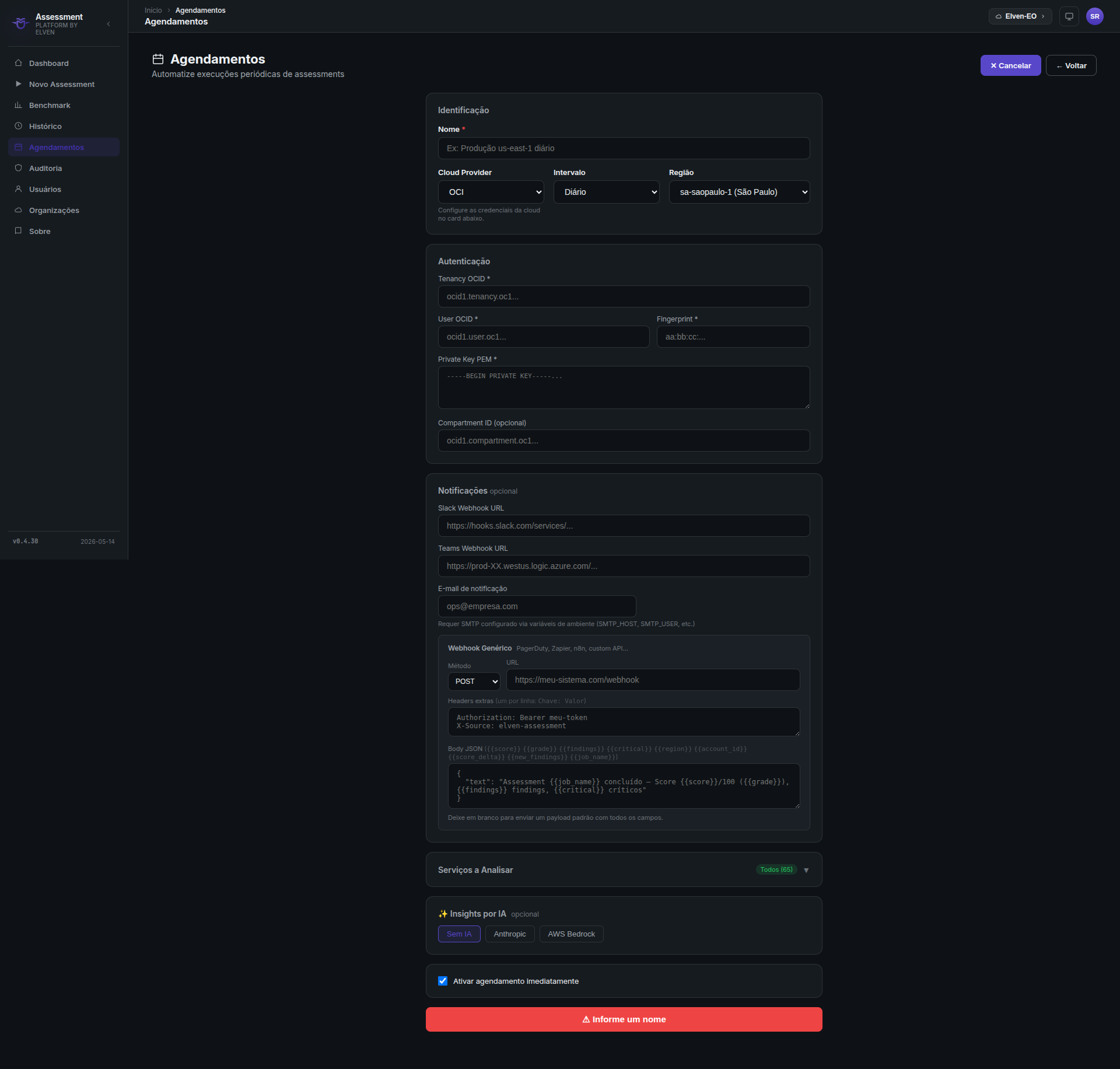
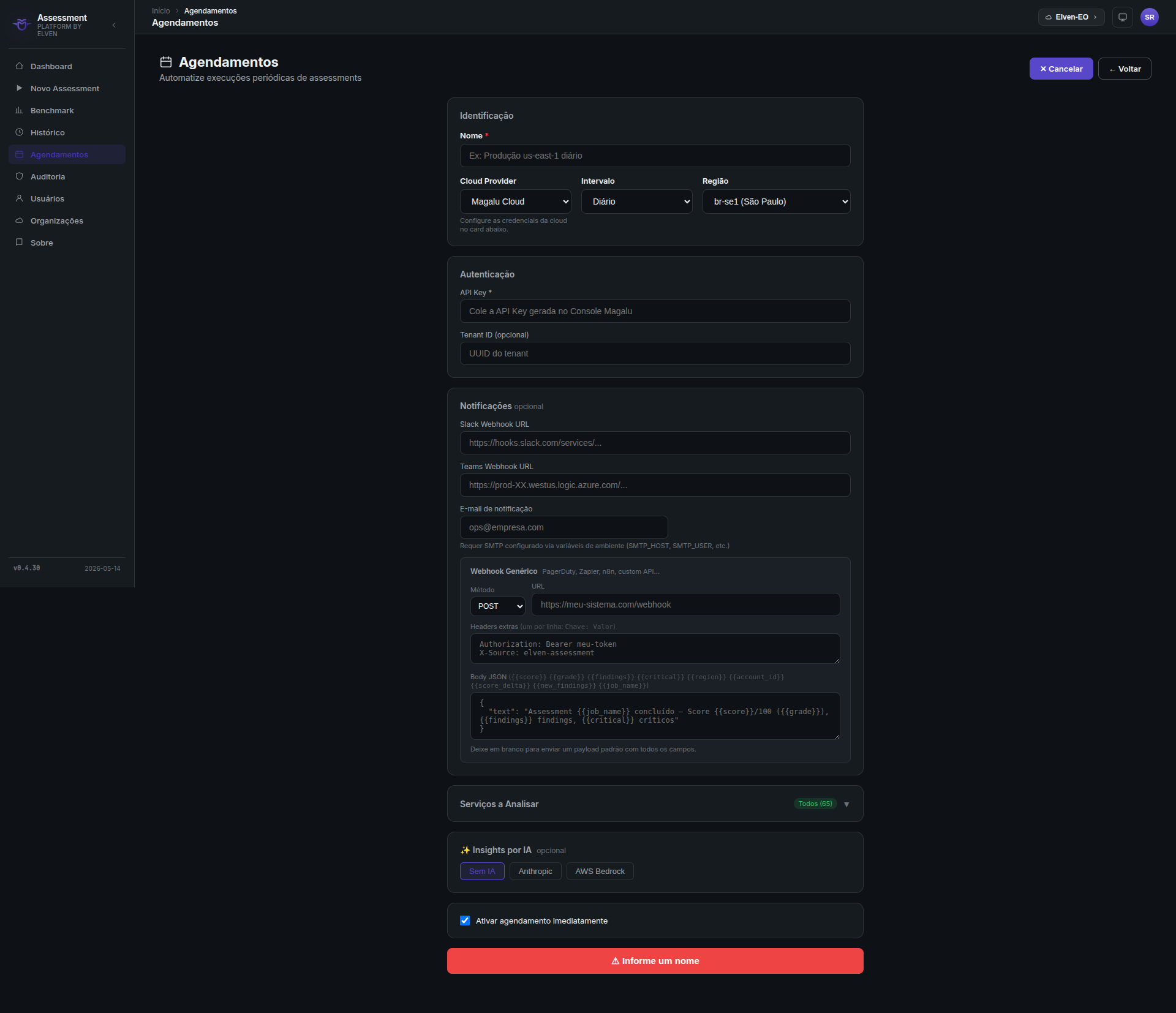
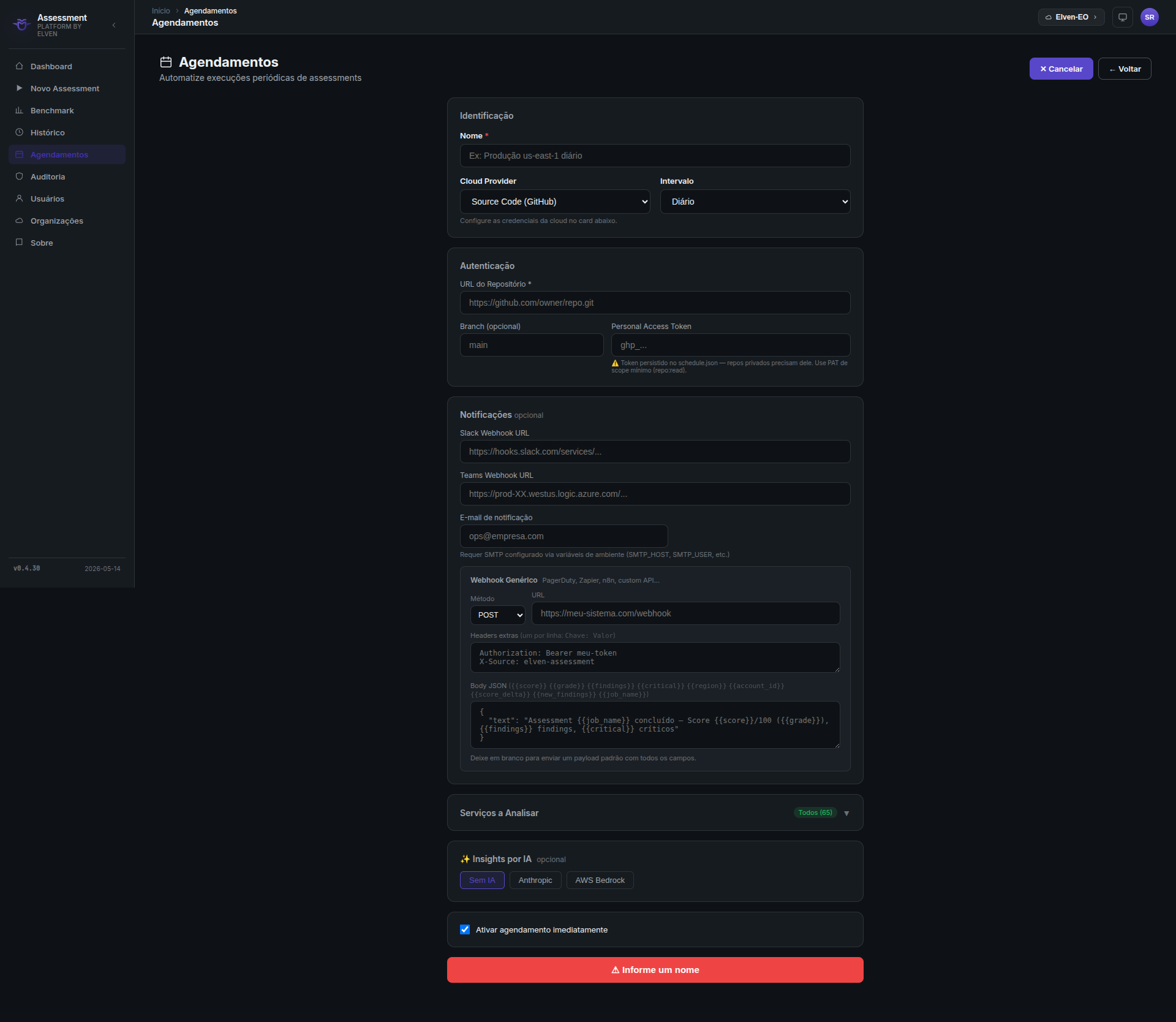
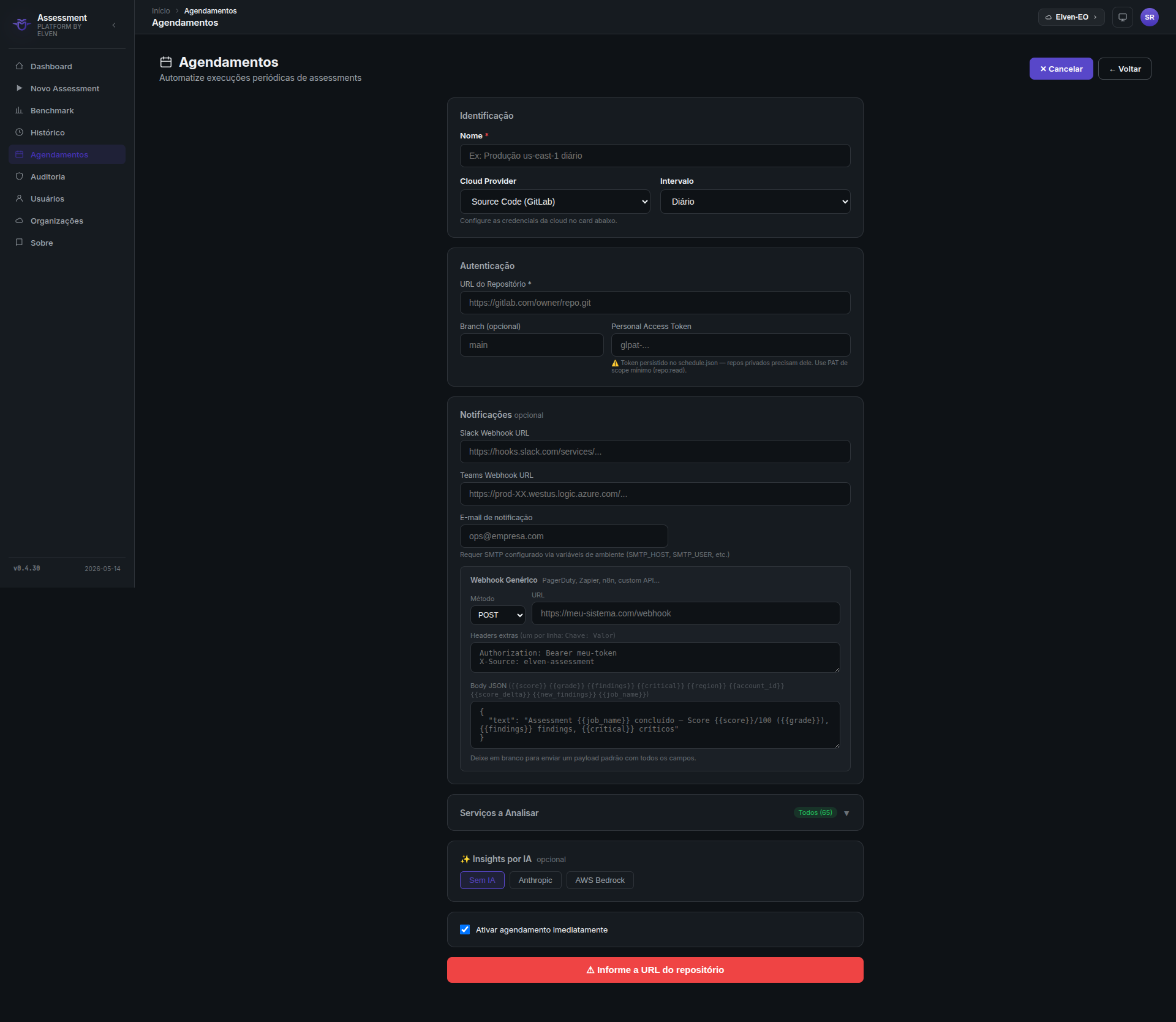
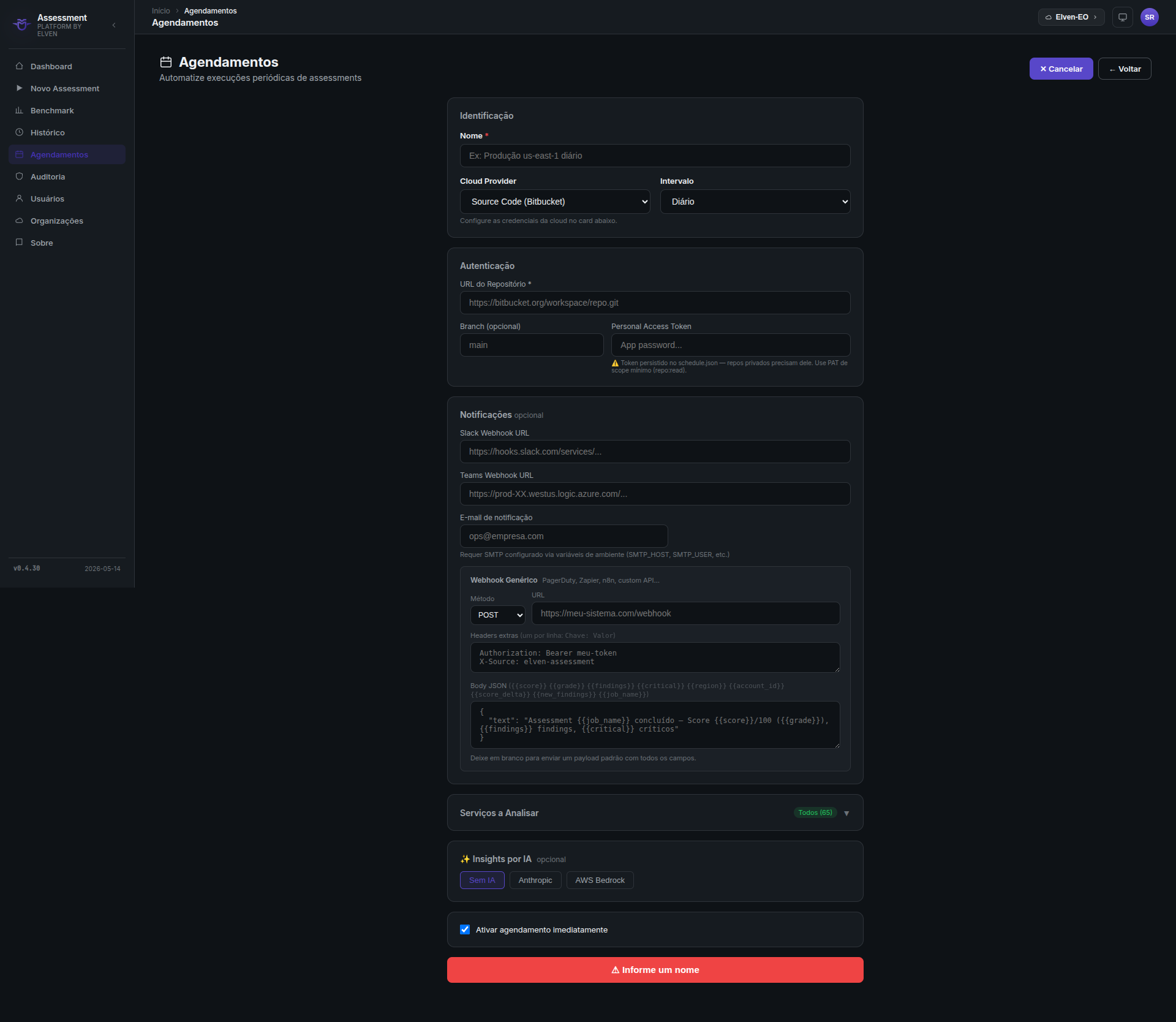
Reutilizar credenciais
Se você já executou um assessment manual com essas credenciais, pode selecioná-las na lista de "credenciais salvas" em vez de preencher novamente.
Passo 3 — Configure a frequência
| Opção | Frequência | Caso de uso |
|---|---|---|
| A cada hora | 60 minutos | Ambientes de produção críticos com alta rotatividade de recursos |
| Diário | 24 horas | Monitoramento contínuo padrão |
| Semanal | 7 dias | Ambientes de homologação ou staging |
| Quinzenal | 15 dias | Auditorias periódicas |
| Mensal | 30 dias | Relatório mensal para gestão |
Horário de execução
Para frequências diária, semanal e mensal, você pode escolher o horário de execução (ex.: 02:00 BRT). Para frequências horárias, o sistema distribui automaticamente as execuções para evitar sobrecarga.
Passo 4 — Configure notificações
Configure pelo menos um canal de notificação para receber os resultados:
Criar o webhook do Slack:
- Acesse api.slack.com/apps e clique em Create New App → From scratch.
- Selecione o workspace e dê um nome ao app (ex.:
Elven Assessment Bot). - Em Add features, clique em Incoming Webhooks → Activate Incoming Webhooks.
- Clique em Add New Webhook to Workspace e selecione o canal destino (ex.:
#segurançaou#ops). - Copie a Webhook URL gerada (formato:
https://hooks.slack.com/services/T.../B.../...).
Cole a URL no campo Webhook Slack do agendamento.
Exemplo de mensagem Slack:
Criar o webhook do Teams:
- No canal Teams destino, clique em ... → Conectores.
- Busque por Incoming Webhook e clique em Configurar.
- Dê um nome (ex.:
Elven Assessment) e faça upload de uma foto se desejar. - Clique em Criar e copie a URL do webhook.
Cole a URL no campo Webhook Teams do agendamento.
Configure os campos de e-mail:
| Campo | Descrição |
|---|---|
| Destinatários | Lista de e-mails separados por vírgula |
| Assunto | Template do assunto (ex.: [Elven] Assessment AWS {{account}} — Score: {{score}}) |
Configuração SMTP
O servidor SMTP precisa ser configurado pelo administrador em Configurações → Email. Consulte o guia de Implantação para detalhes de configuração SMTP.
Passo 5 — Configure o Drift Webhook (opcional)
O Drift Webhook é um webhook adicional chamado apenas quando novos findings surgem desde a última execução (drift). É útil para integração com ITSM, plataformas de incident management ou automações customizadas.
Template do payload (JSON):
{
  "assessment": "AWS Produção",
  "account": "123456789012",
  "score": 71,
  "score_delta": -3,
  "new_findings": [
    {
      "id": "aws-s3-public-access",
      "severity": "critical",
      "title": "Bucket S3 com acesso público",
      "resource": "s3://minha-empresa-backup"
    }
  ],
  "resolved_findings": ["aws-sg-ssh-open"],
  "timestamp": "2026-05-13T14:30:00Z",
  "report_url": "https://assessment.suaempresa.com/results/abc123"
}
Variáveis disponíveis no template: {{score}}, {{score_delta}}, {{new_findings_count}}, {{resolved_findings}}, {{account}}, {{provider}}, {{timestamp}}.
Passo 6 — Salve e ative
- Revise as configurações.
- Dê um nome descritivo ao agendamento (ex.:
AWS Prod — Diário 02:00). - Clique em Salvar e Ativar.
Visualizando o histórico de execuções
Na lista de agendamentos, clique em Ver Histórico de qualquer agendamento para ver todas as execuções passadas:
- Data e hora de cada execução
- Score e delta vs. execução anterior
- Status (sucesso / falhou / em andamento)
- Link para os resultados completos de cada execução
Executar manualmente (Run Now)
Para executar o agendamento fora da frequência programada:
- Na lista de agendamentos, localize o agendamento desejado.
- Clique em Executar Agora.
- A execução é enfileirada imediatamente e o histórico é atualizado quando concluir.
Run Now sem afetar o próximo ciclo
Uma execução manual via "Executar Agora" não afeta o horário da próxima execução programada. Ambas ocorrem independentemente.
Editando e excluindo agendamentos
Editar: Clique no ícone de lápis na linha do agendamento. Todas as configurações podem ser alteradas, exceto o provedor (nesse caso, exclua e recrie).
Pausar: Clique no toggle de status para pausar um agendamento sem excluí-lo. O agendamento pausado não executa até ser reativado.
Excluir: Clique no ícone de lixeira. A exclusão remove o agendamento mas mantém o histórico das execuções passadas no Histórico.
Permissões necessárias
Somente usuários com papel Admin ou Editor podem criar, editar e excluir agendamentos. Usuários Viewer podem visualizar os agendamentos e o histórico, mas não podem modificá-los.