Seu Primeiro Assessment
Este guia mostra passo a passo como executar seu primeiro assessment usando a AWS como exemplo. O fluxo é similar para outros provedores.
Pré-requisitos
Antes de começar, certifique-se de que você tem:
- [ ] Acesso à plataforma Elven Assessment (papel Admin ou Editor)
- [ ] Uma conta AWS com permissões de leitura (recomendado: IAM Role com
ReadOnlyAccess) - [ ] Acesso ao console AWS para configurar as credenciais, se necessário
Não tem as credenciais ainda?
Consulte o guia completo de configuração AWS para criar as permissões necessárias antes de prosseguir.
Passo 1 — Clique em "Novo Assessment"
- Na sidebar esquerda, clique em Novo Assessment.
- A tela de seleção de provedor é exibida.
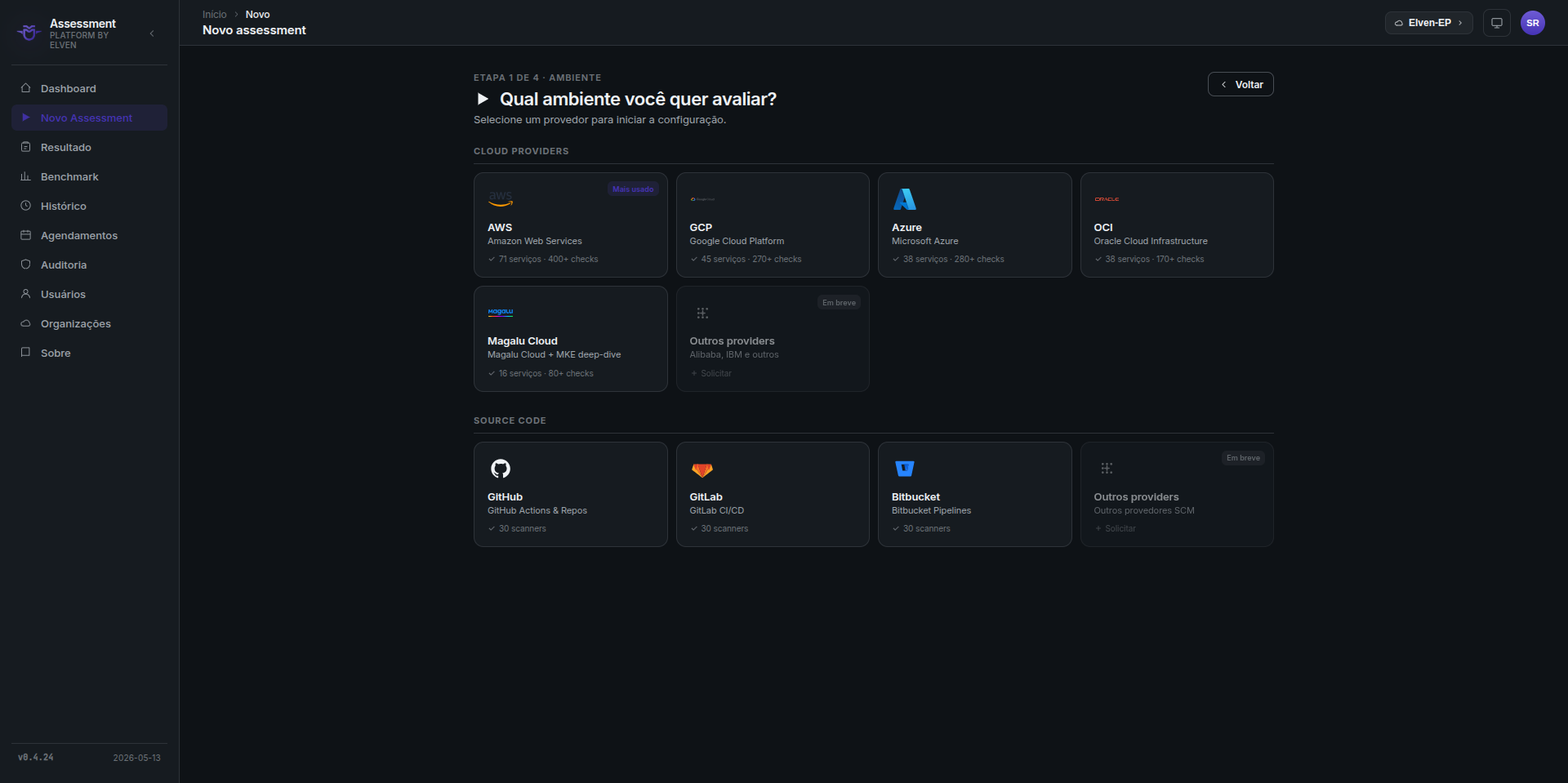
Passo 2 — Selecione AWS
- Clique no card AWS.
- O formulário de configuração do assessment AWS é aberto.
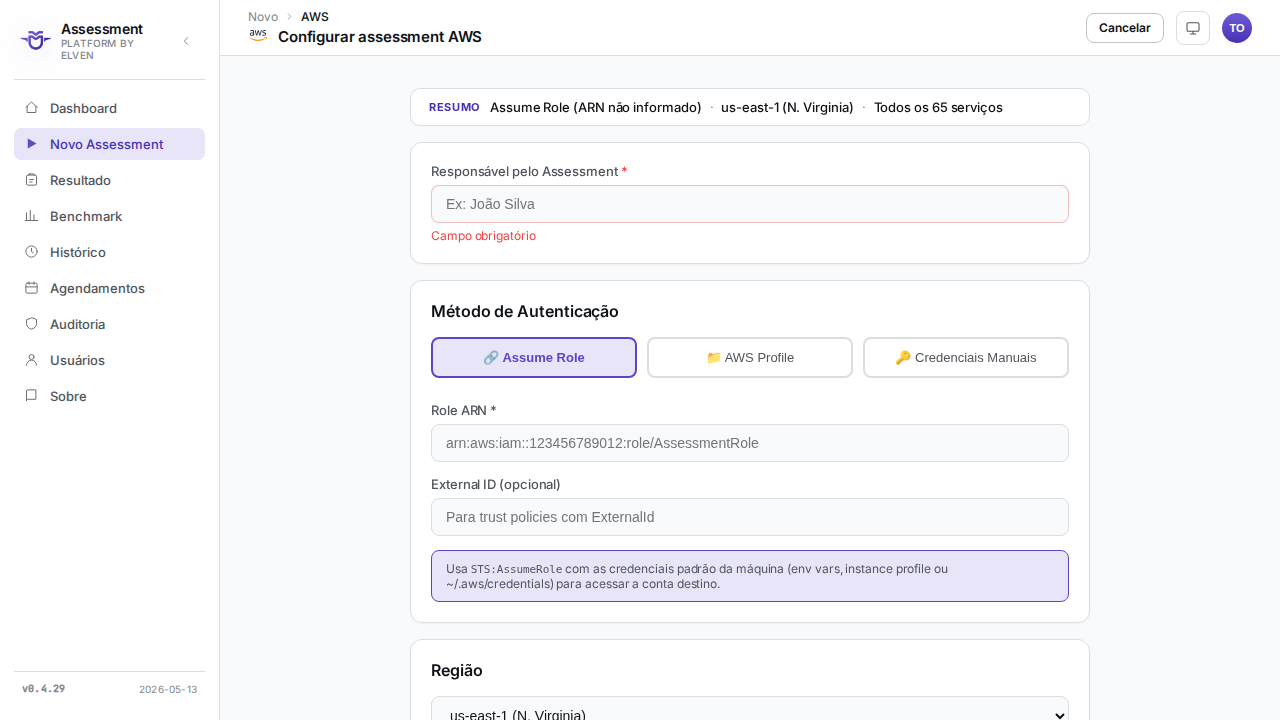
Passo 3 — Preencha as credenciais
O método Assume Role é o recomendado por ser mais seguro. Para usá-lo:
3.1 — Selecione "Assume Role" no dropdown de autenticação.
3.2 — Preencha os campos:
| Campo | O que preencher | Exemplo |
|---|---|---|
| Role ARN | ARN da IAM Role que será assumida | arn:aws:iam::123456789012:role/ElvenAssessmentRole |
| External ID | ID externo (opcional, mas recomendado) | elven-assessment-prod |
| Região padrão | Região de onde a role será assumida | us-east-1 |
Outros métodos de autenticação
Se preferir usar chaves de acesso diretas ou Instance Profile, selecione o método correspondente no dropdown. Veja detalhes no guia AWS.
Passo 4 — Selecione regiões e serviços
4.1 — Regiões:
- Por padrão, todas as regiões ativas da sua conta são escaneadas.
- Para limitar o escopo, desmarque regiões específicas no seletor de regiões.
Primeira execução
Para sua primeira execução, recomendamos selecionar apenas a região principal onde seus recursos estão (ex.: us-east-1 ou sa-east-1). Isso reduz o tempo de execução e facilita o entendimento dos resultados.
4.2 — Serviços:
- A opção padrão é Todos os serviços (71 serviços).
- Para selecionar serviços específicos, clique em Personalizar e marque apenas os desejados.
Passo 5 — Clique em "Iniciar Assessment"
- Revise as configurações.
- Dê um nome ao assessment (ex.:
AWS Produção - Mai/2026). - Clique no botão Iniciar Assessment.
Passo 6 — Acompanhe o progresso
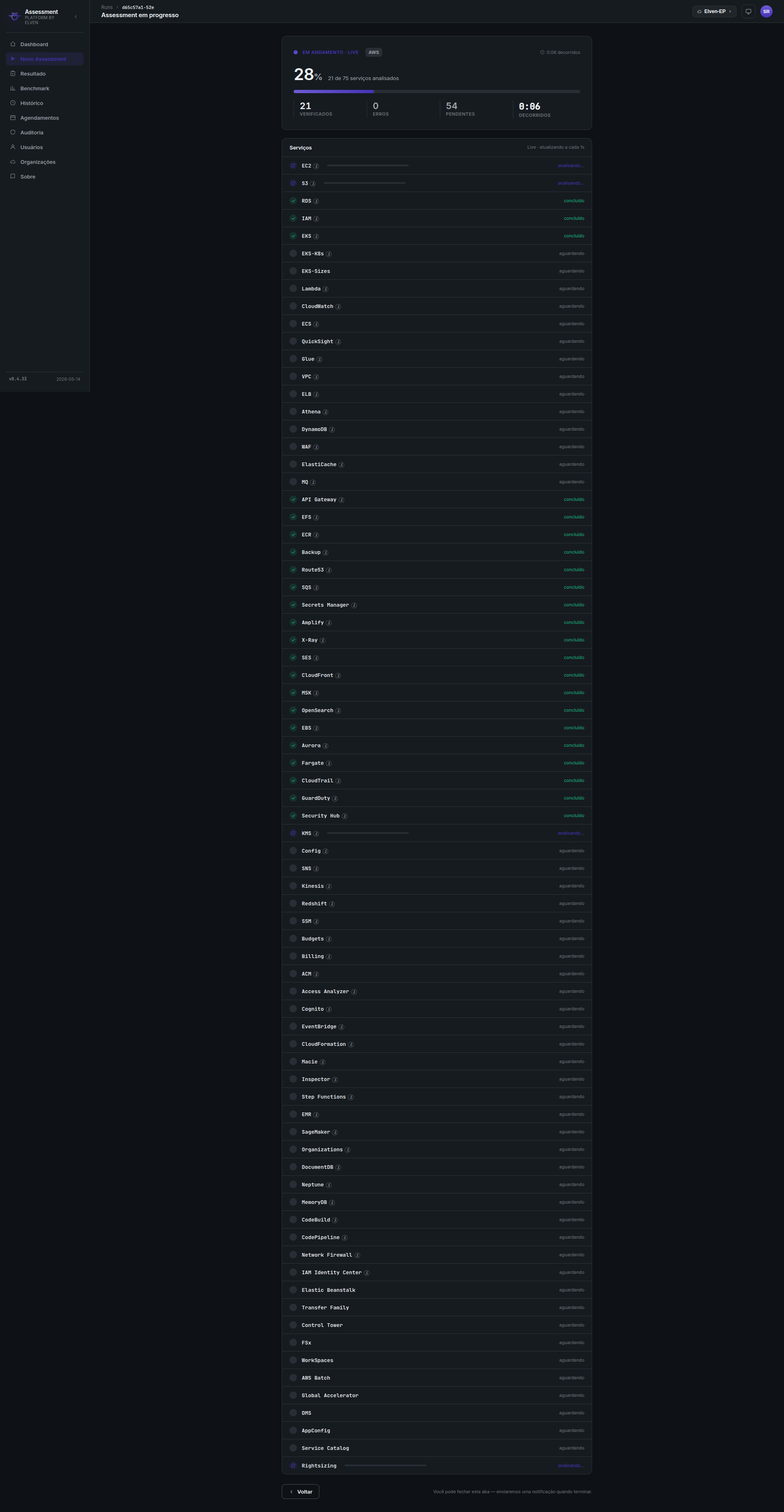
Após clicar em Iniciar, você é redirecionado para a página de progresso.
O assessment é executado em tempo real. Você verá:
- Barra de progresso geral — percentual de conclusão
- Status por serviço — lista dos serviços sendo analisados com indicadores ✓ (concluído), ⟳ (em andamento) ou ✗ (erro)
- Contagem de findings — número de findings encontrados até o momento (atualiza ao vivo)
Tempo médio de execução
Um assessment completo de AWS com todas as regiões e serviços leva entre 5 e 20 minutos, dependendo do número de recursos na conta. Você pode fechar a página e voltar depois — o assessment continua em segundo plano.
Passo 7 — Responda o questionário organizacional
Ao concluir a análise técnica, a plataforma exibe o questionário organizacional.
O questionário possui 36 perguntas em 6 categorias (Segurança, Confiabilidade, Custo, Operações, DevOps, Conformidade) sobre controles que não podem ser detectados automaticamente.
Como responder:
- Leia cada pergunta com atenção.
- Selecione Sim, Não ou Parcialmente conforme a realidade da sua organização.
- Use o campo de observações para registrar contexto adicional.
- Clique em Próxima para avançar entre as categorias.
- Na última categoria, clique em Finalizar Questionário.
Pule o questionário por agora
Se não tiver as informações em mãos, clique em Pular para ver os resultados técnicos primeiro. Você pode voltar e responder o questionário depois — ele fica disponível enquanto o assessment existir.
Passo 8 — Veja os resultados
Após finalizar o questionário (ou pular), você é redirecionado para a tela de resultados.
Na aba Resumo, você encontra:
- Score geral — número de 0 a 100 em círculo colorido
- Score por pilar — gráfico de barras mostrando Segurança, Confiabilidade, Custo, Operações e Conformidade
- Top findings — os 5 findings mais críticos com link para detalhes
Próximos passos
Com os resultados em mãos, você pode:
- Explorar os findings detalhados — Entendendo os Findings
- Verificar o mapeamento de conformidade — Compliance
- Ver oportunidades de economia de custo — Rightsizing
- Exportar o relatório para Excel, PowerPoint ou PDF — Exportar
- Agendar execuções automáticas — Agendamentos
Compare com próximas execuções
Salve os resultados desta primeira avaliação como baseline. Nas próximas execuções, use a funcionalidade de Comparação para medir a evolução do score e ver quais findings foram resolvidos.