Exportar Resultados
O Elven Assessment oferece múltiplos formatos de exportação para compartilhar os resultados com diferentes audiências: equipes técnicas, gestores e auditores. Esta página descreve cada formato e como utilizá-lo.
Visão geral dos formatos
| Formato | Para quem | Melhor uso |
|---|---|---|
| Excel | Equipes técnicas, analistas | Análise detalhada, filtragem, import para outras ferramentas |
| PowerPoint | Gestores, diretores, clientes | Apresentações executivas |
| Apresentação Interativa | Reuniões ao vivo | Apresentações no navegador com navegação por teclado |
| Auditores, compliance, arquivamento | Relatório formal do sumário executivo | |
| Jira / GitHub Issues | Equipes de desenvolvimento | Rastreamento de correções em ferramentas de gestão |
Excel
O arquivo Excel é o formato mais completo, contendo várias abas com todos os dados do assessment.
Como exportar
- Na tela de resultados, clique no botão Exportar (canto superior direito).
- Selecione Excel (.xlsx).
- O arquivo é gerado e baixado automaticamente.
Estrutura do arquivo Excel
| Aba | Conteúdo |
|---|---|
| Resumo | Score geral, score por pilar, estatísticas do assessment |
| Findings | Lista completa de todos os findings com todos os campos |
| Compliance | Mapeamento de findings para controles regulatórios |
| Org Assessment | Perguntas e respostas do questionário organizacional |
| Plano de Ação | Findings agrupados por horizonte de tempo (Urgente / Curto / Médio / Longo) |
| AI Insights | Narrativa executiva gerada por IA (somente se AI Insights estiver habilitado) |
| Jr | Guias de remediação simplificados para analistas júnior |
| Pleno | Guias de remediação com contexto técnico para analistas plenos |
| Sr | Guias de remediação aprofundados para engenheiros sênior e arquitetos |
| Rightsizing | Recomendações de redimensionamento com economia estimada em USD |
Abas Jr/Pleno/Sr
As 3 abas de remediação por senioridade são especialmente úteis para times com diferentes níveis de experiência. O analista Jr recebe passos simples e diretos; o Sr recebe o contexto de arquitetura e as trade-offs da decisão.
Screenshot
📸 Captura de tela: Arquivo Excel aberto — 10 abas visíveis na barra inferior, aba "Findings" selecionada com tabela de 47 linhas, colunas coloridas por severidade (Critical em vermelho, High em laranja).
Exportar com filtros ativos
Se você tiver filtros ativos na aba Findings (ex.: apenas Critical e High), o Excel exportado reflete esses filtros. Para exportar todos os findings independente dos filtros, desative-os antes de exportar.
PowerPoint
O PowerPoint gera slides prontos para apresentação executiva com design profissional.
Como exportar
- Clique em Exportar → PowerPoint (.pptx).
- O arquivo é gerado e baixado.
Slides gerados automaticamente
| Slide | Conteúdo |
|---|---|
| Capa | Nome do assessment, data, ambiente, logo |
| Agenda | Índice dos principais temas |
| Nível de Risco | Score geral com visualização de risco |
| Score por Pilar | Gráfico de barras dos pilares |
| Distribuição de Findings | Gráfico de pizza por severidade |
| Top 8 Riscos | Cards dos principais riscos |
| Rightsizing | Economia de custo identificada |
| Compliance | Status dos frameworks de conformidade |
| Plano de Ação | 4 fases com ações priorizadas |
| Próximos Passos | Recomendações de curto prazo |
| Rodapé | Informações de contato e disclaimer |
Screenshot
📸 Captura de tela: Arquivo PowerPoint aberto no slide "Nível de Risco" — fundo escuro roxo, score 71 em círculo grande amarelo ao centro, label "Médio" abaixo, gráfico de barras por pilar à direita.
Editar o PowerPoint
O arquivo gerado é totalmente editável. Recomendamos revisar e personalizar os slides antes de apresentar para clientes ou diretoria — adicione contexto específico da organização, ajuste linguagem e acrescente slides de introdução do ambiente.
Apresentação Interativa
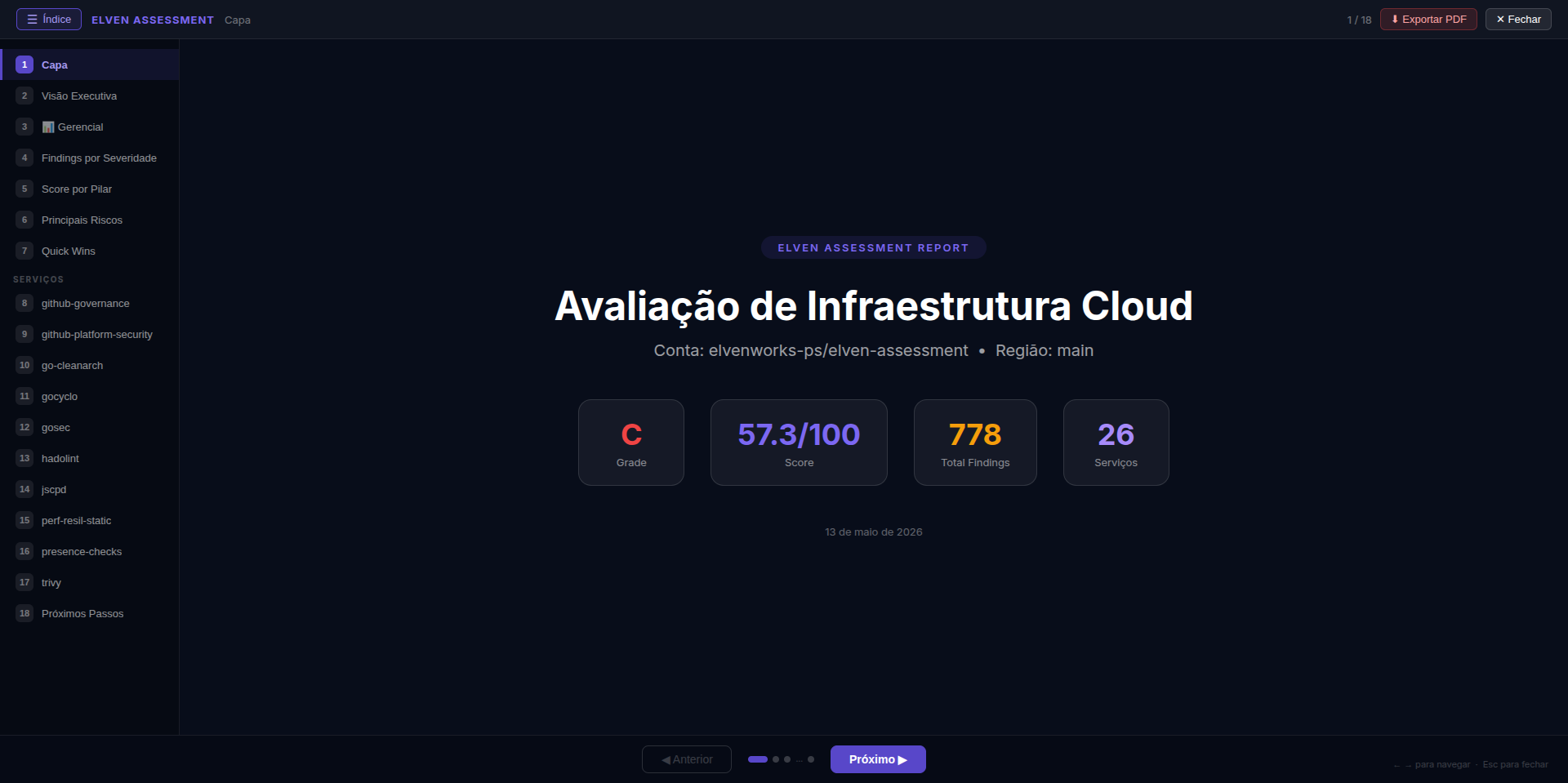
A Apresentação Interativa é uma versão fullscreen no próprio navegador, sem necessidade de baixar arquivos. Ideal para apresentações ao vivo em reuniões com acesso à internet.
Como acessar
- Clique em Exportar → Apresentação Interativa.
- A apresentação abre em uma nova aba do navegador em modo fullscreen.
Funcionalidades da apresentação interativa
- Navegação por teclado: use
→/←para avançar/voltar entre slides,Escpara sair do modo fullscreen - Sidebar de índice: barra lateral clicável com todos os slides para navegar diretamente
- Animações suaves: transições entre slides com animação profissional
- Zoom: clique em qualquer gráfico ou tabela para ampliá-la
- Exportar para PDF: botão no canto inferior da apresentação para gerar PDF dos slides
Compartilhar link
A apresentação interativa tem uma URL única (válida por 7 dias) que você pode compartilhar com participantes que não têm acesso à plataforma. Clique em Compartilhar Link na apresentação.
O PDF exporta o Sumário Executivo em formato de documento formal, adequado para arquivamento e entrega a auditores.
Como exportar
- Na aba Sumário Executivo, clique em Exportar PDF.
- O PDF é baixado automaticamente.
Consulte a página do Sumário Executivo para detalhes sobre o conteúdo do PDF.
Jira
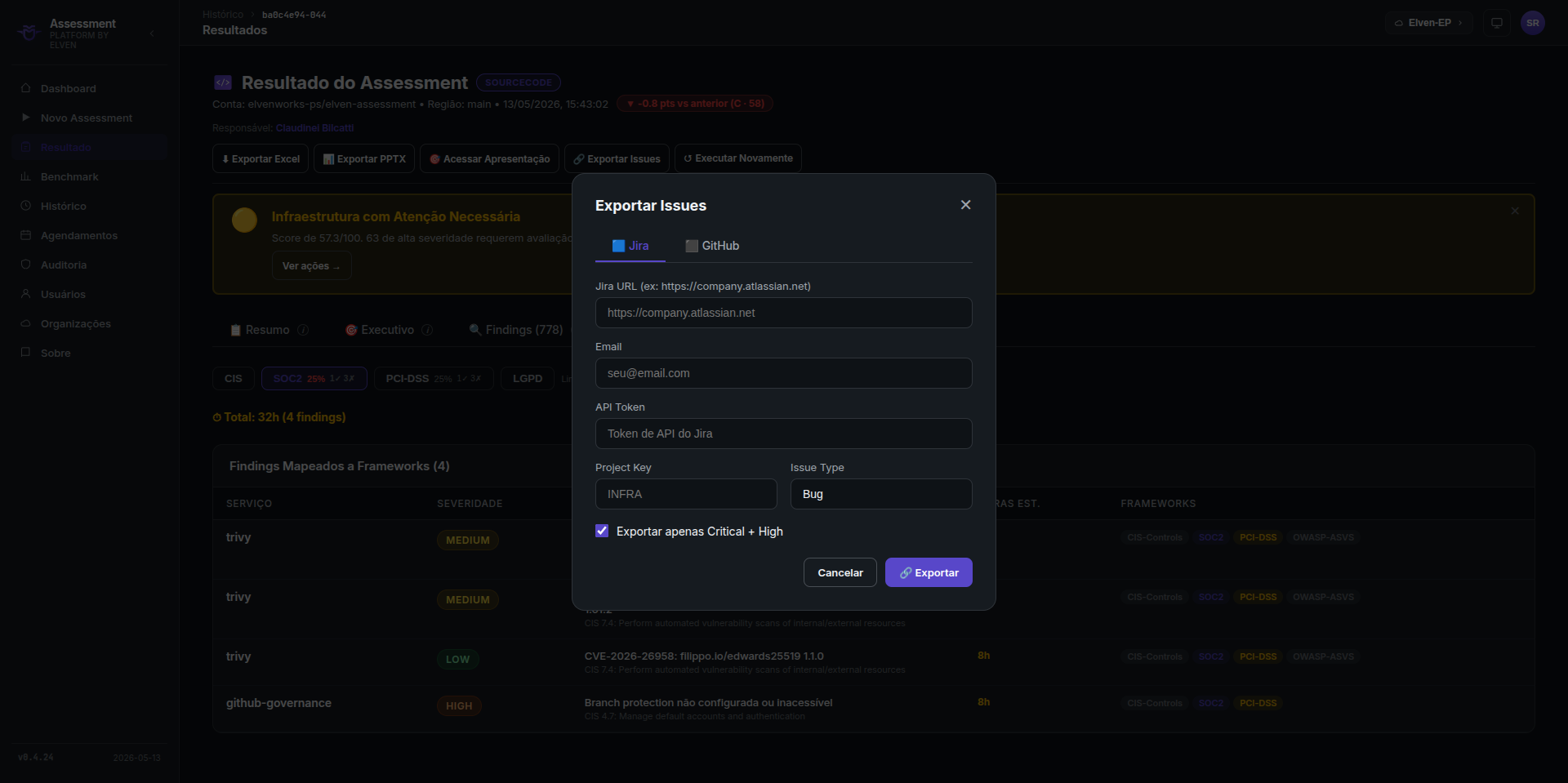
Exporte findings diretamente para tickets Jira para rastrear as correções no workflow da sua equipe.
Exportação em lote
- Na aba Findings, selecione os findings que deseja exportar (checkboxes).
- Clique em Ações → Criar Tickets Jira.
- Configure:
- Projeto: projeto Jira destino
- Tipo: Bug, Task ou Story
- Label padrão: ex.:
security-finding - Responsável padrão: (opcional)
- Clique em Criar N tickets.
Exportação individual
Veja Findings para instruções de exportação de um finding individual.
GitHub Issues
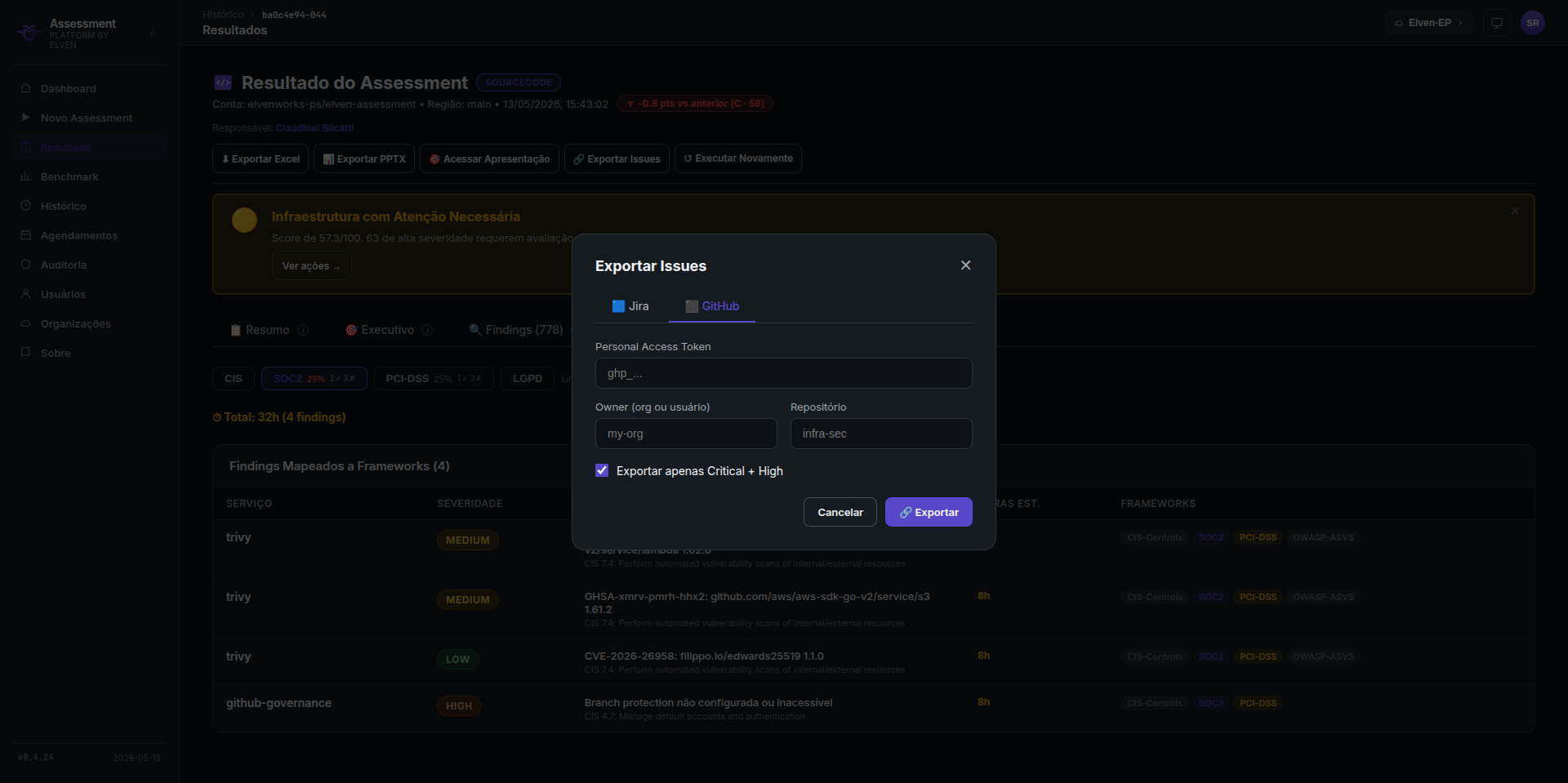
Similar ao Jira, mas para repositórios GitHub. Útil para equipes que usam GitHub Projects para gestão de trabalho.
Exportação em lote
- Na aba Findings, selecione os findings.
- Clique em Ações → Criar GitHub Issues.
- Selecione o repositório e configure labels e milestone.
- Clique em Criar Issues.
Pré-requisito
A integração com GitHub precisa ser configurada pelo administrador em Configurações → Integrações → GitHub. Requer um GitHub Token com permissão repo:issues.