Código-Fonte — Configuração
Este guia mostra passo a passo como configurar e executar um assessment de código-fonte. Ao final, você terá uma análise completa de segurança, qualidade e conformidade do repositório.
Passo 1 — Selecione o provedor Git
- Na sidebar, clique em Novo Assessment.
- Clique no card Código-Fonte.
- Selecione o provedor Git:
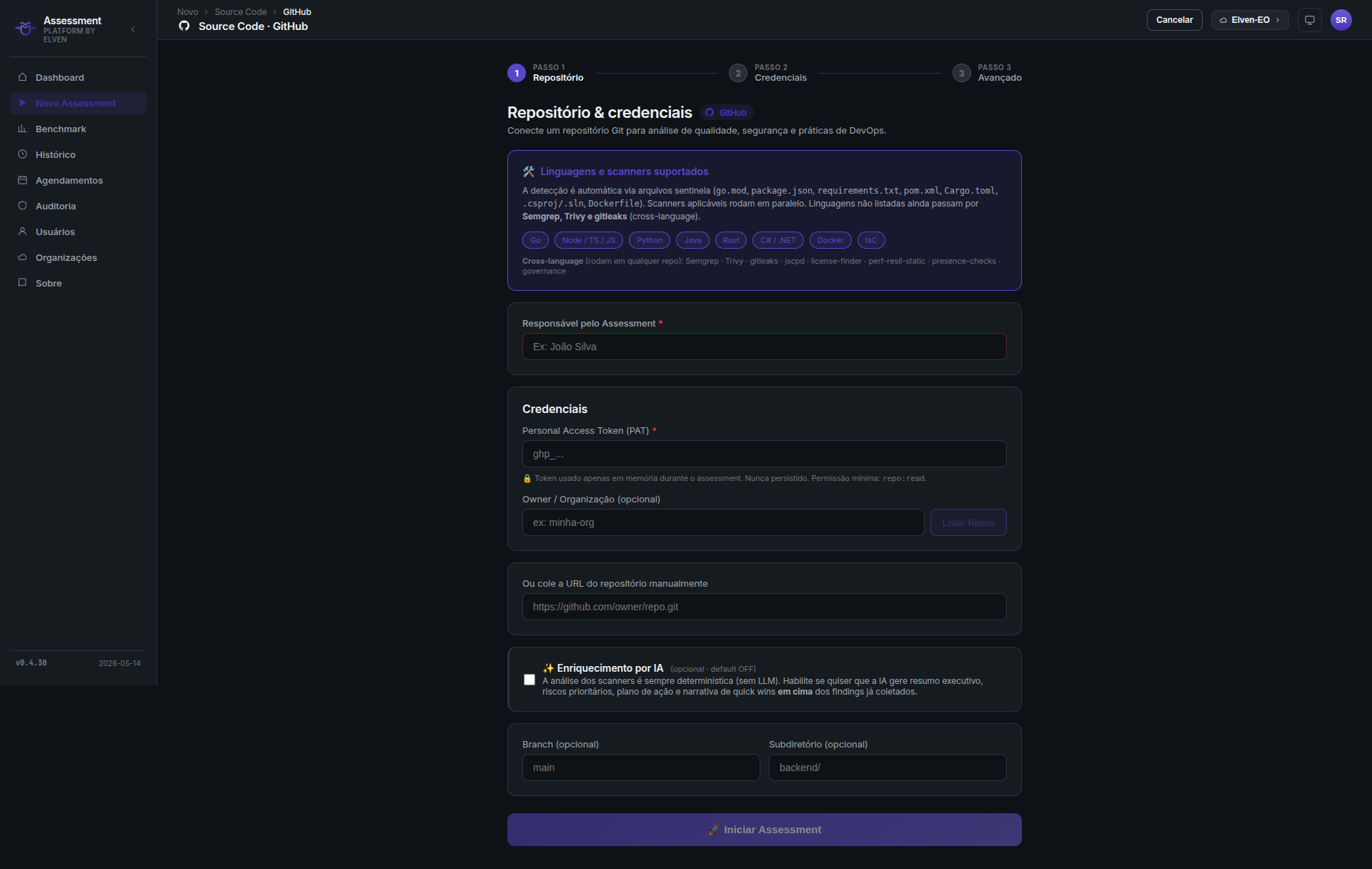
Clique no card GitHub.
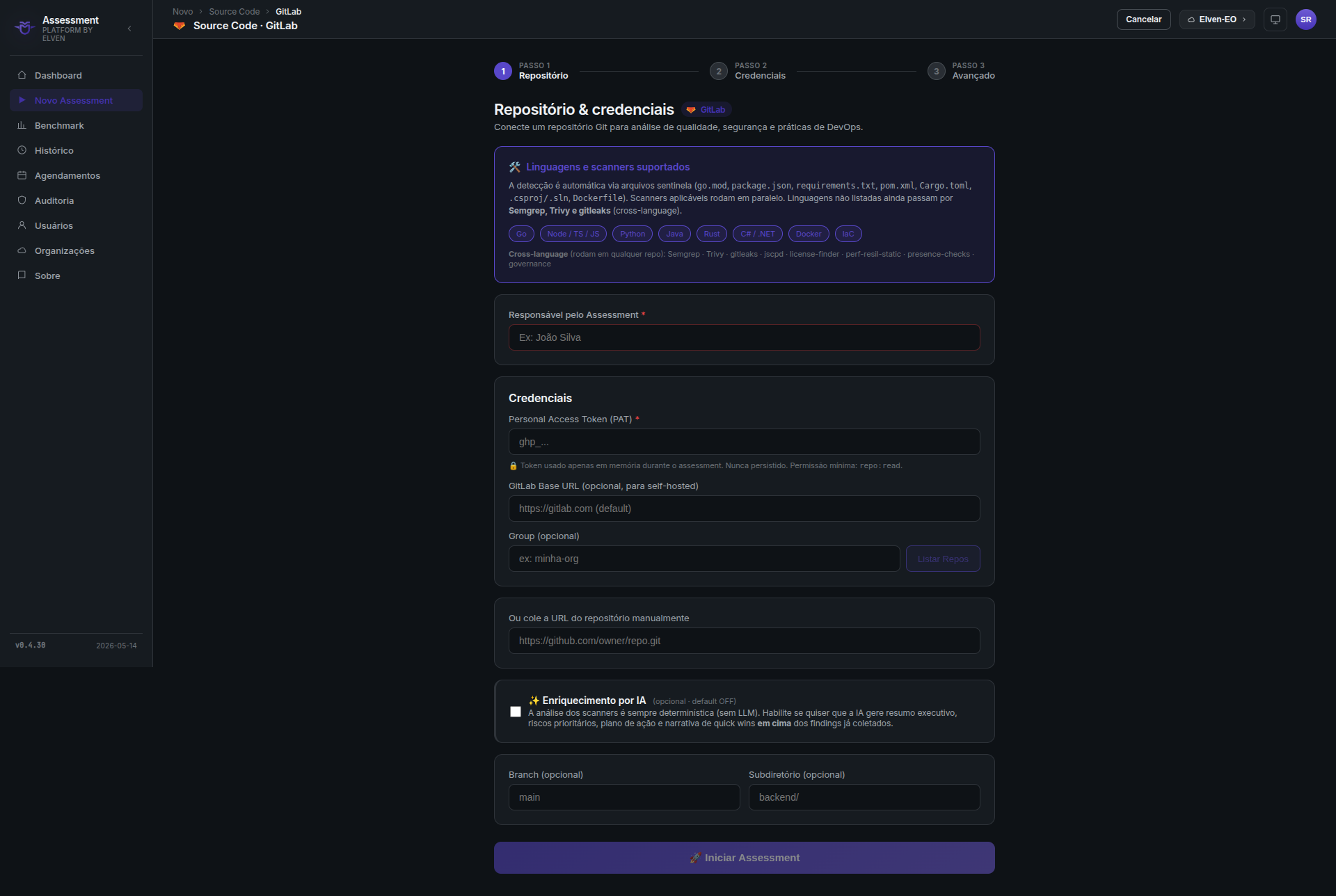
Clique no card GitLab.
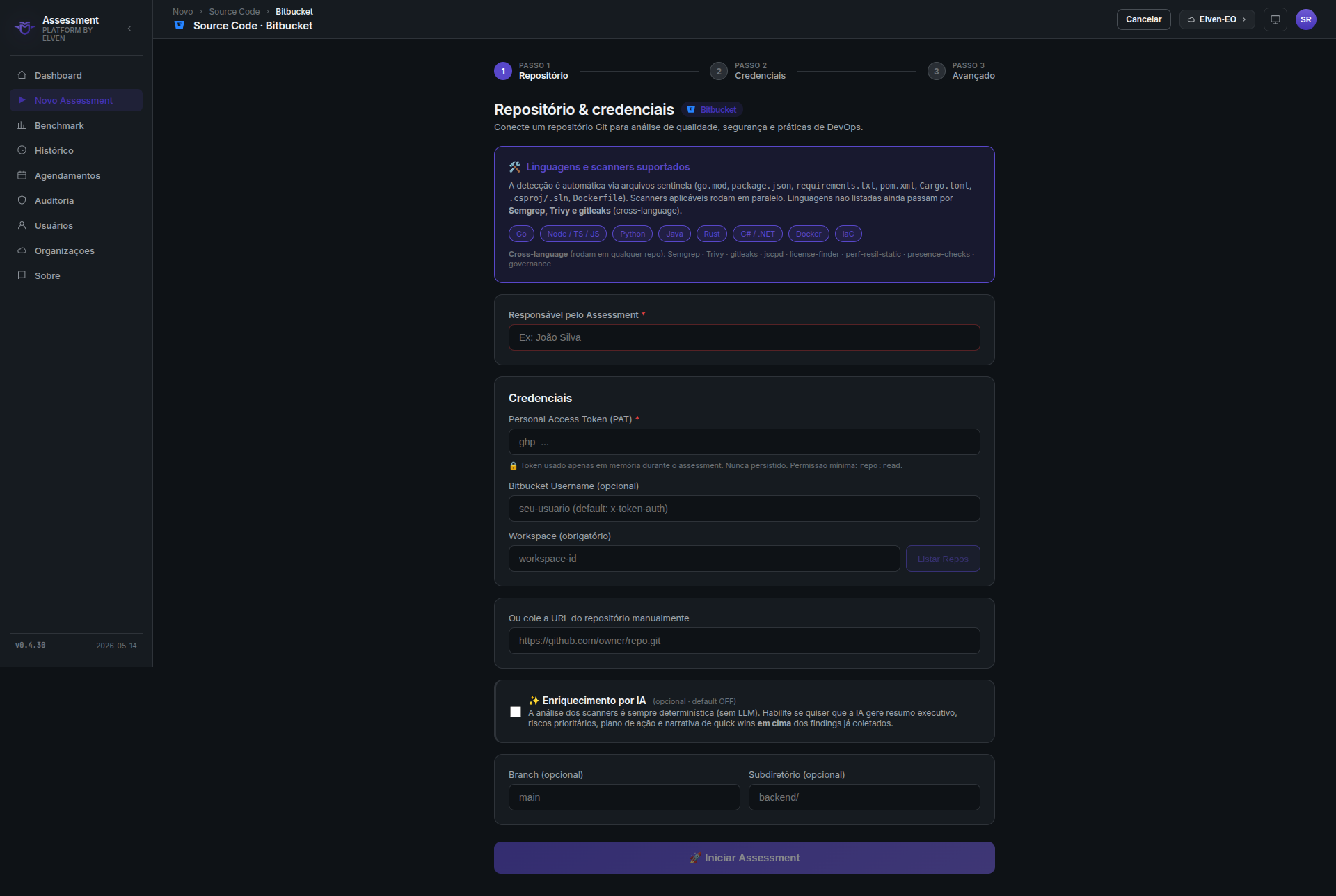
Clique no card Bitbucket.
Passo 2 — Crie e configure o PAT (Personal Access Token)
O Personal Access Token (PAT) permite que a plataforma clone o repositório de forma segura.
GitHub PAT
Criar o token:
- Acesse github.com/settings/tokens.
- Clique em Generate new token → Generate new token (classic).
- Preencha:
- Note:
ElvenAssessment - Expiration: 90 days (recomendado)
- Em Scopes, marque:
repo— acesso a repositórios privados (incluirepo:status,repo:deployment,public_repo)read:org— se quiser avaliar repositórios de organizações
Fine-grained token (mais seguro)
Para repositório específico, use um Fine-grained token em vez do token clássico: 1. Acesse Settings → Developer settings → Personal access tokens → Fine-grained tokens. 2. Selecione o repositório específico em Repository access. 3. Em Permissions, conceda Contents: Read-only e Metadata: Read-only.
- Clique em Generate token e copie o token gerado.
Salve o token agora
O GitHub exibe o token apenas uma vez. Copie antes de fechar a página.
GitLab PAT
Criar o token:
- Acesse o GitLab e vá em User Settings → Access Tokens (canto superior direito → Preferences → Access Tokens).
- Preencha:
- Token name:
ElvenAssessment - Expiration date: defina uma data (ex.: 90 dias)
- Em Scopes, marque:
read_repository— clonar repositórios-
read_api— acessar metadados via API (branches, projetos) -
Clique em Create personal access token e copie o token.
Project Access Token
Para limitar o acesso a um único projeto no GitLab:
1. Acesse o projeto → Settings → Access Tokens.
2. Crie com read_repository + read_api.
Isso é mais seguro que um PAT pessoal pois o acesso fica restrito a um projeto.
Bitbucket App Password
O Bitbucket usa App Passwords em vez de tokens tradicionais.
Criar o App Password:
- Clique no seu avatar → Personal settings → App passwords.
- Clique em Create app password.
- Preencha:
- Label:
ElvenAssessment - Em Permissions, marque:
- Repositories: Read — clonar e ler conteúdo
- Account: Read — metadados da conta
- Clique em Create e copie a senha gerada.
Formato das credenciais Bitbucket
No Bitbucket, você precisa do username (seu nome de usuário Bitbucket, não o e-mail) e do App Password. A plataforma solicitará ambos.
Passo 3 — Informe o repositório e a branch
3.1 — Cole o token no campo correspondente na plataforma.
3.2 — URL do repositório: informe a URL HTTPS do repositório (não SSH):
# GitHub
https://github.com/minhaorg/meu-repositorio

# GitLab
https://gitlab.com/minhaorg/meu-repositorio

# Bitbucket
https://bitbucket.org/minhaorg/meu-repositorio
3.3 — Branch: selecione a branch a ser analisada (padrão: main ou master — detectado automaticamente).
Qual branch analisar?
Para um assessment de segurança/conformidade, recomendamos analisar a branch main (produção). Para análise de qualidade durante o desenvolvimento, analyze a branch da feature ou PR específico.
3.4 — Sub-caminho (opcional): Se o repositório for um monorepo e você quiser analisar apenas um serviço específico, informe o caminho relativo:
Passo 4 — Questionário de Performance e Resiliência
A plataforma usa um modelo de 3 camadas para avaliar Performance e Resiliência:
| Camada | Como funciona |
|---|---|
| 1. Análise estática | Detecta automaticamente padrões no código (ex.: ausência de timeout em chamadas HTTP, N+1 queries) |
| 2. Questionário | Pergunta sobre práticas que não são detectáveis no código (ex.: "há SLO definido e monitorado?") |
| 3. Cross-check | Compara as respostas do questionário com o que foi encontrado no código — alerta se houver contradição |
Após informar o repositório, você verá uma série de perguntas sobre o pilar Performance/Resiliência:
Exemplos de perguntas:
- "O serviço possui circuit breaker implementado para chamadas a serviços externos?"
- "Existe retry com backoff exponencial nas integrações críticas?"
- "O serviço define e respeita timeouts em todas as chamadas HTTP e de banco de dados?"
- "Há SLO (Service Level Objective) definido e monitorado para este serviço?"
Para cada pergunta, selecione Sim, Não ou Parcialmente, e opcionalmente adicione uma observação.
Pule o questionário de P/R
Se não tiver as informações em mãos, clique em Pular para iniciar o assessment sem responder. Você pode responder depois, mas o score de Performance/Resiliência ficará incompleto até lá.
Passo 5 — Inicie o assessment
- Revise as configurações no resumo exibido.
- Dê um nome ao assessment (ex.:
API Backend - main - Mai/2026). - Clique em Iniciar Assessment.
A plataforma:
- Valida o token e acessa o repositório
- Clona o repositório em um sandbox isolado
- Detecta linguagens e ativa os scanners correspondentes
- Executa os 28 scanners em paralelo
- Consolida os resultados e calcula o score por pilar
Tempo de execução
Um repositório de tamanho médio (100k–500k linhas) leva entre 3 e 10 minutos. Repositórios grandes (>1M linhas) podem levar até 30 minutos.
Opções avançadas
AI Insights (opt-in explícito)
No formulário de assessment, há um toggle Habilitar AI Insights. Quando ativado:
- A narrativa executiva é gerada pelo Claude após a análise técnica
- Requer que a
ANTHROPIC_API_KEYesteja configurada na plataforma (ou que o administrador tenha configurado a platform key)
Padrão OFF
Diferente dos assessments de nuvem, a IA é desativada por padrão para código-fonte. Você precisa habilitá-la explicitamente em cada assessment.
Regras Semgrep customizadas
A plataforma inclui um conjunto de regras Semgrep predefinidas pela Elven Works. Para adicionar regras customizadas da sua organização, consulte o administrador sobre como configurar o embed de regras personalizadas na instalação da plataforma.