Usuários e Permissões
Esta página explica como gerenciar usuários no Elven Assessment. O processo varia dependendo do modo de autenticação configurado na instalação.
Modos de gerenciamento de usuários
| Modo | Como os usuários são gerenciados |
|---|---|
| Token simples | Sem usuários individuais — quem tem o token tem acesso total |
| Single-tenant (RBAC) | Variável de ambiente AUTH_USERS no servidor |
| Multi-tenant (SaaS) | Interface web /settings/users dentro de cada tenant |
Single-tenant: variável AUTH_USERS
No modo single-tenant com RBAC, os usuários são definidos pela variável de ambiente AUTH_USERS no servidor onde a plataforma está instalada.
Formato
Cada usuário é separado por vírgula. Cada campo é separado por dois-pontos:
- Usuário — nome de login (sem espaços, sem dois-pontos)
- Senha — senha em texto simples (a plataforma faz hash com bcrypt na inicialização)
- Papel —
admin,editorouviewer
Exemplo
Senhas em variáveis de ambiente
Embora as senhas em AUTH_USERS sejam hasheadas pelo sistema, evite expor essa variável em logs ou saídas de debug. Use ferramentas de gerenciamento de segredos (AWS Secrets Manager, HashiCorp Vault, Kubernetes Secrets) para armazenar essa variável em produção.
Adicionando um usuário
- Edite a variável
AUTH_USERSno arquivo.envoudocker-compose.ymldo servidor. - Adicione o novo usuário no formato
usuario:senha:papelseparado por vírgula. - Reinicie a plataforma para que as mudanças entrem em vigor:
docker-compose restart elven-assessment
# ou, em Kubernetes:
kubectl rollout restart deployment/elven-assessment -n assessment
Removendo um usuário
Remova a entrada do usuário da variável AUTH_USERS e reinicie a plataforma.
Alterando papel de um usuário
Edite o papel na variável AUTH_USERS (terceiro campo) e reinicie a plataforma.
Sem persistência em banco para single-tenant
No modo single-tenant, os usuários são definidos apenas pela variável de ambiente. Não há tabela de usuários no banco de dados para este modo.
Multi-tenant: interface web de usuários
No modo multi-tenant, cada tenant tem sua própria lista de membros, gerenciável pela interface web sem necessidade de reiniciar o servidor.
Acessar o gerenciamento de usuários
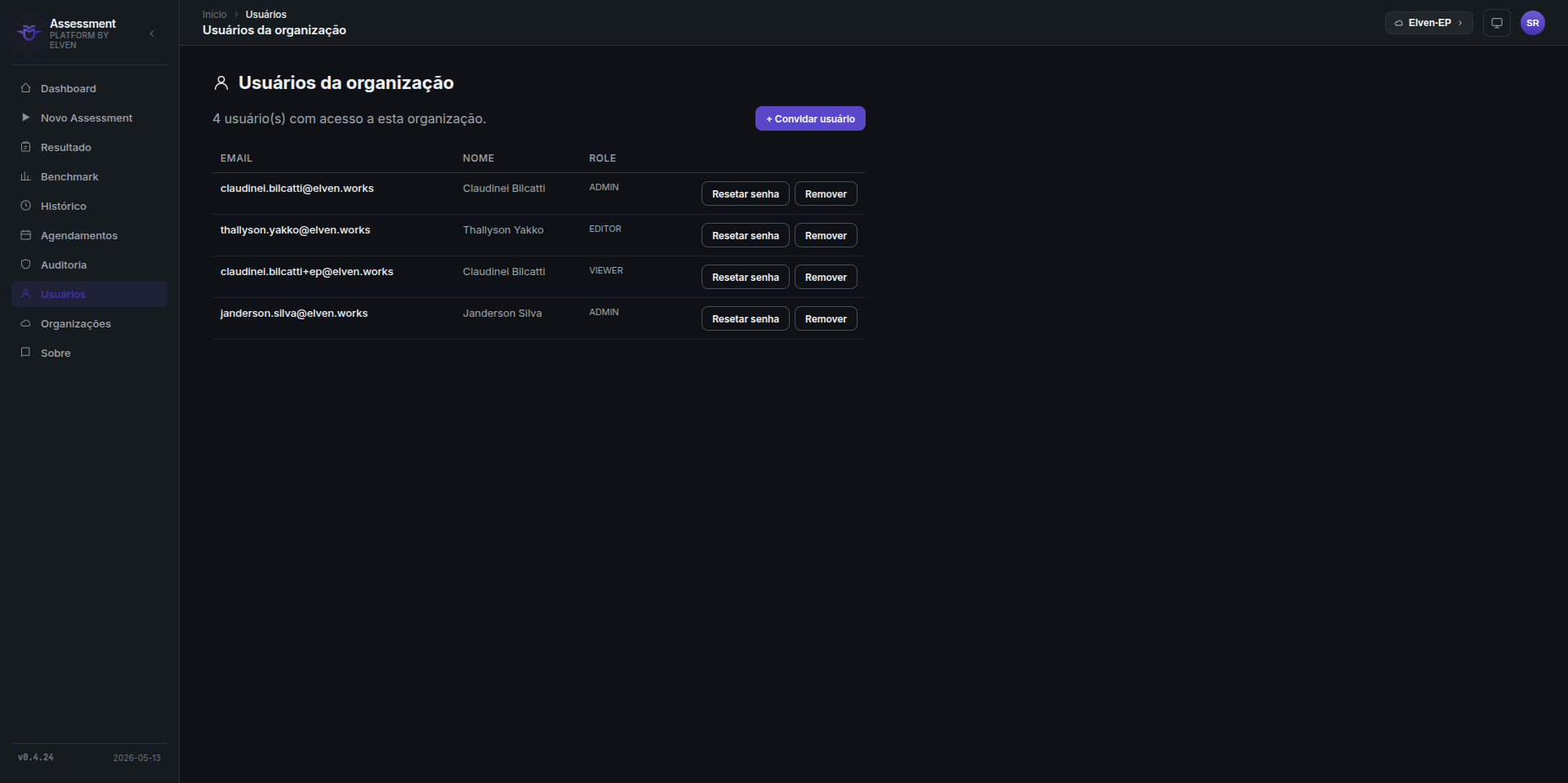
- Faça login como Admin no tenant desejado.
- Na sidebar, clique em Usuários.
- A página exibe todos os membros do tenant atual com seus papéis.
Convidar um novo usuário
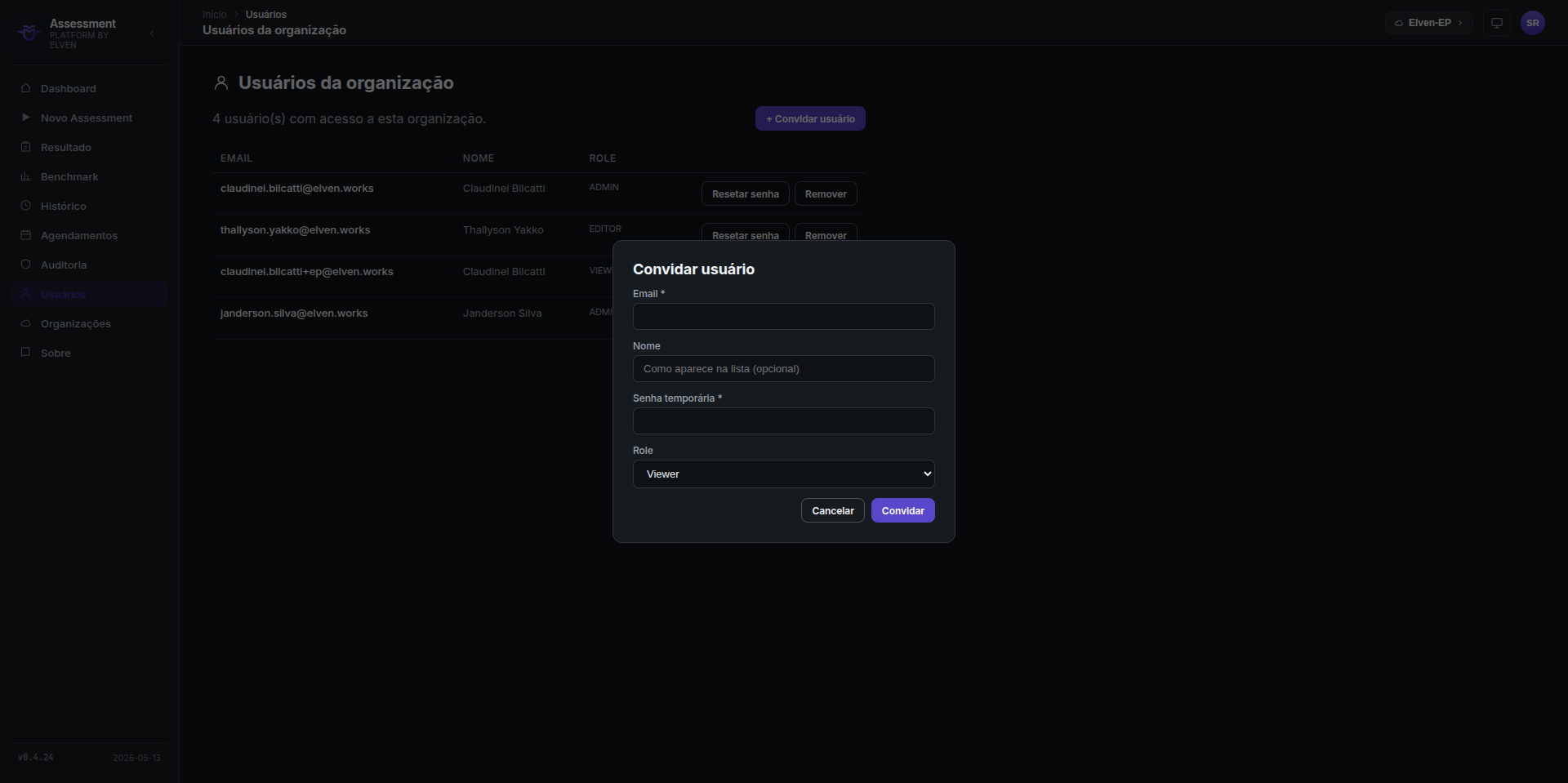
- Na página de Usuários, clique em Convidar Usuário.
- Preencha:
- Nome — nome completo do usuário
- E-mail — e-mail de acesso (será o login)
- Papel — Admin, Editor ou Viewer
- Senha inicial — defina uma senha temporária ou marque Forçar troca no primeiro login
- Clique em Convidar.
Forçar troca de senha
Recomendamos sempre marcar "Forçar troca de senha no primeiro login" ao criar usuários. Assim, a senha temporária que você definiu é substituída por uma que só o usuário conhece.
Alterar o papel de um usuário
- Na linha do usuário, clique no dropdown de papel (Admin / Editor / Viewer).
- Selecione o novo papel.
- A mudança é aplicada imediatamente.
Remover um usuário do tenant
- Na linha do usuário, clique em Remover.
- Confirme no modal de confirmação.
Remover vs. desativar
Remover um usuário do tenant remove apenas o acesso a este tenant específico. Se o usuário é membro de outros tenants, continua com acesso a eles. Não é possível excluir a conta do usuário por completo via interface (isso requer ação do super-admin da plataforma).
Redefinir senha de um usuário
Single-tenant
Altere a senha na variável AUTH_USERS no servidor e reinicie.
Multi-tenant
- Na página de Usuários, clique em ... na linha do usuário.
- Selecione Forçar troca de senha.
- O usuário será obrigado a definir nova senha no próximo login.
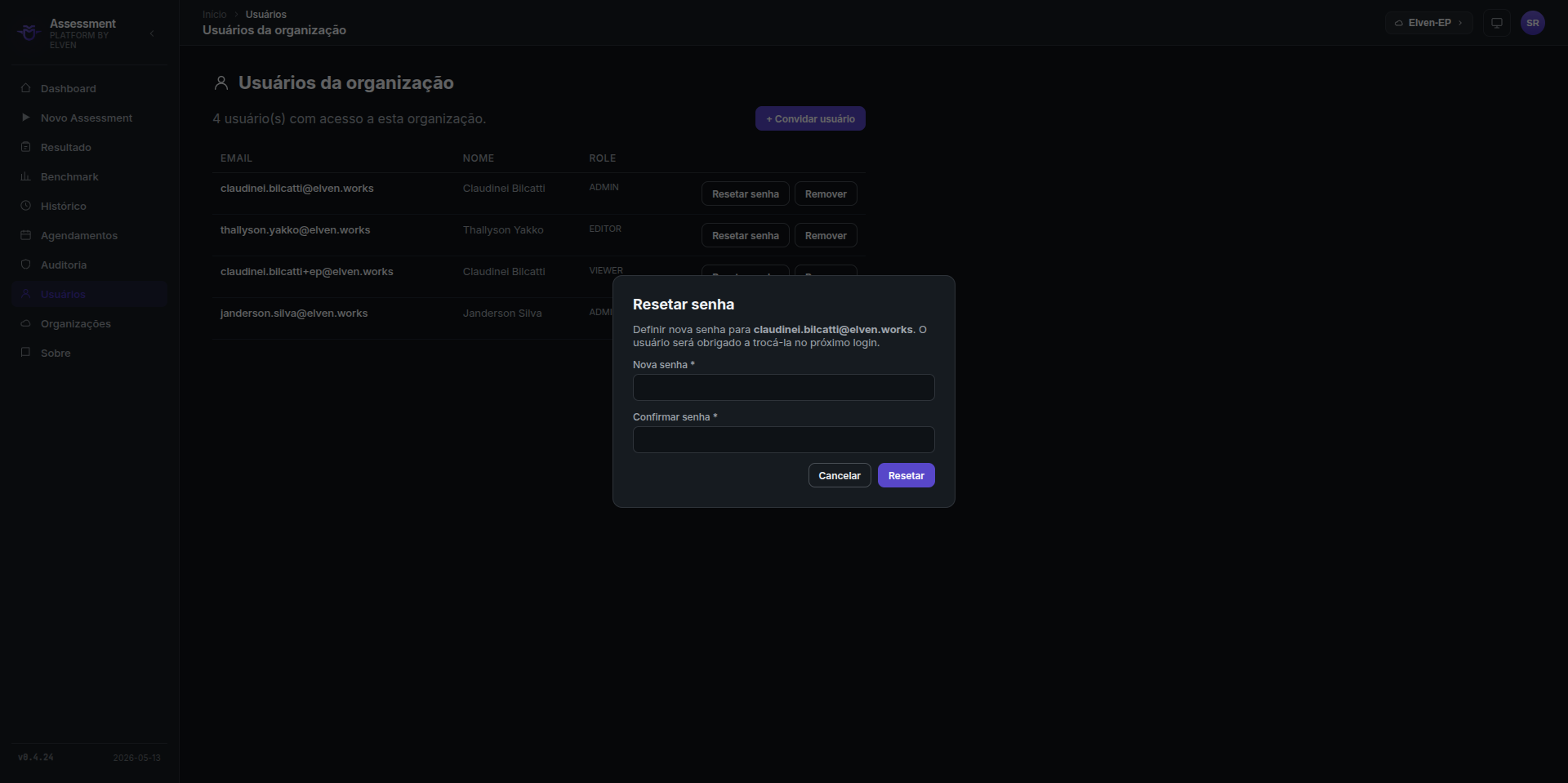
Alternativamente, o admin pode definir uma nova senha diretamente:
- Clique em ... → Redefinir senha.
- Insira a nova senha temporária.
- Marque Forçar troca de senha no próximo login.
- Clique em Salvar.
Sem e-mail de reset automático
O Elven Assessment não envia e-mails automáticos de redefinição de senha. O admin precisa comunicar a nova senha temporária para o usuário por outro canal (e-mail, Slack, etc.).
Usuário pertencendo a múltiplos tenants
No modo multi-tenant, o mesmo endereço de e-mail pode ser membro de múltiplos tenants com papéis diferentes em cada um.
Exemplo:
- joao@empresa.com é Admin no tenant "Empresa A"
- joao@empresa.com é Viewer no tenant "Empresa B" (cliente da consultoria)
Ao fazer login, João verá a tela de seleção de tenant e escolherá qual workspace acessar. O papel exibido e as permissões aplicadas são do tenant selecionado.