Navegação na Interface
Esta página apresenta a estrutura da interface do Elven Assessment para que você se oriente rapidamente na plataforma.
Layout geral
A interface é dividida em duas áreas principais:
- Barra lateral (Sidebar) — menu de navegação à esquerda, sempre visível
- Barra superior (Top bar) — título da página, seletor de tenant e ações globais
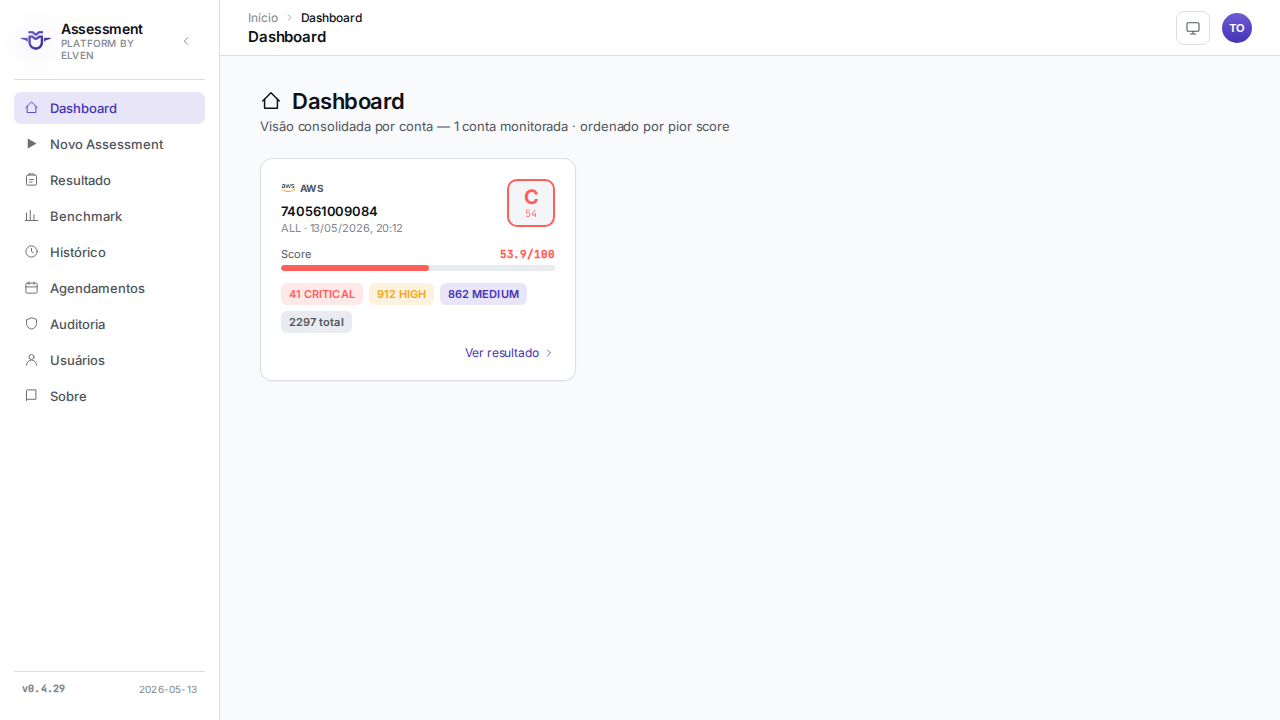
Sidebar — menu principal
| Item | Descrição | Papéis com acesso |
|---|---|---|
| Home | Dashboard consolidado de todos os assessments | Todos |
| Novo Assessment | Inicia uma nova avaliação | Admin, Editor |
| Dashboard | Visão multi-conta com métricas agregadas | Todos |
| Histórico | Lista todas as avaliações realizadas | Todos |
| Benchmark | Compara até 5 assessments lado a lado | Todos |
| Agendamentos | Gerencia execuções automáticas recorrentes | Admin, Editor |
| Questionário | Acessa o questionário organizacional | Admin, Editor |
| Usuários | Gerencia usuários e papéis (RBAC) | Admin |
| Auditoria | Visualiza o log de auditoria da plataforma | Admin |
| Configurações | Preferências da conta e do tenant | Admin |
Sidebar recolhida
Em telas menores ou por preferência pessoal, a sidebar pode ser recolhida clicando no ícone ☰ no topo da barra. Nesse modo, apenas os ícones são exibidos. Passe o mouse sobre um ícone para ver o rótulo em um tooltip.
Barra superior (Top bar)
A barra superior contém:
- Nome da página atual — título da seção que você está visualizando
- Seletor de tenant (somente modo multi-tenant) — dropdown no canto superior direito para trocar de workspace sem fazer logout
- Avatar do usuário — clique para ver seu nome, papel atual e a opção de Logout
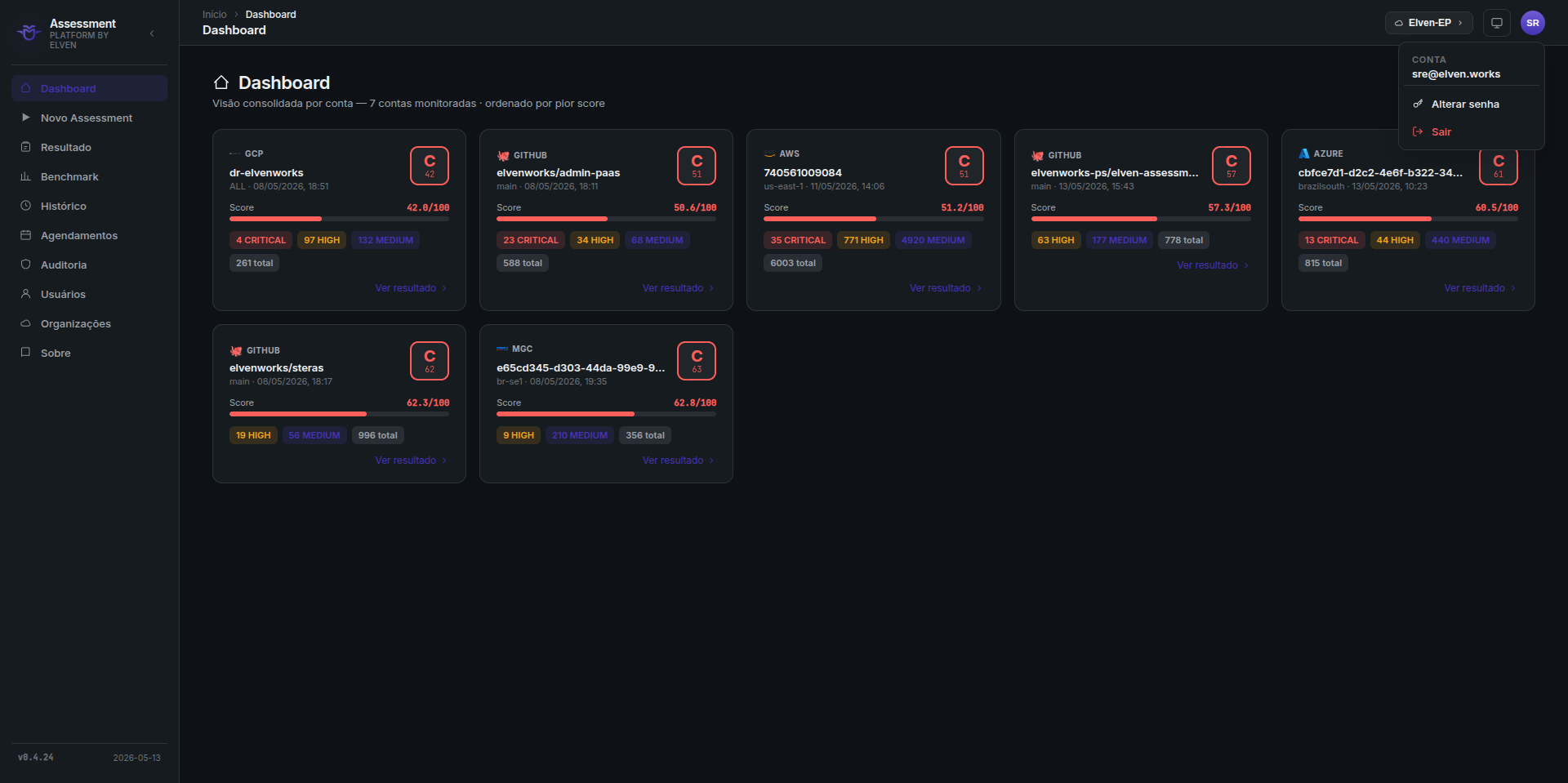
Dashboard consolidado (Home)
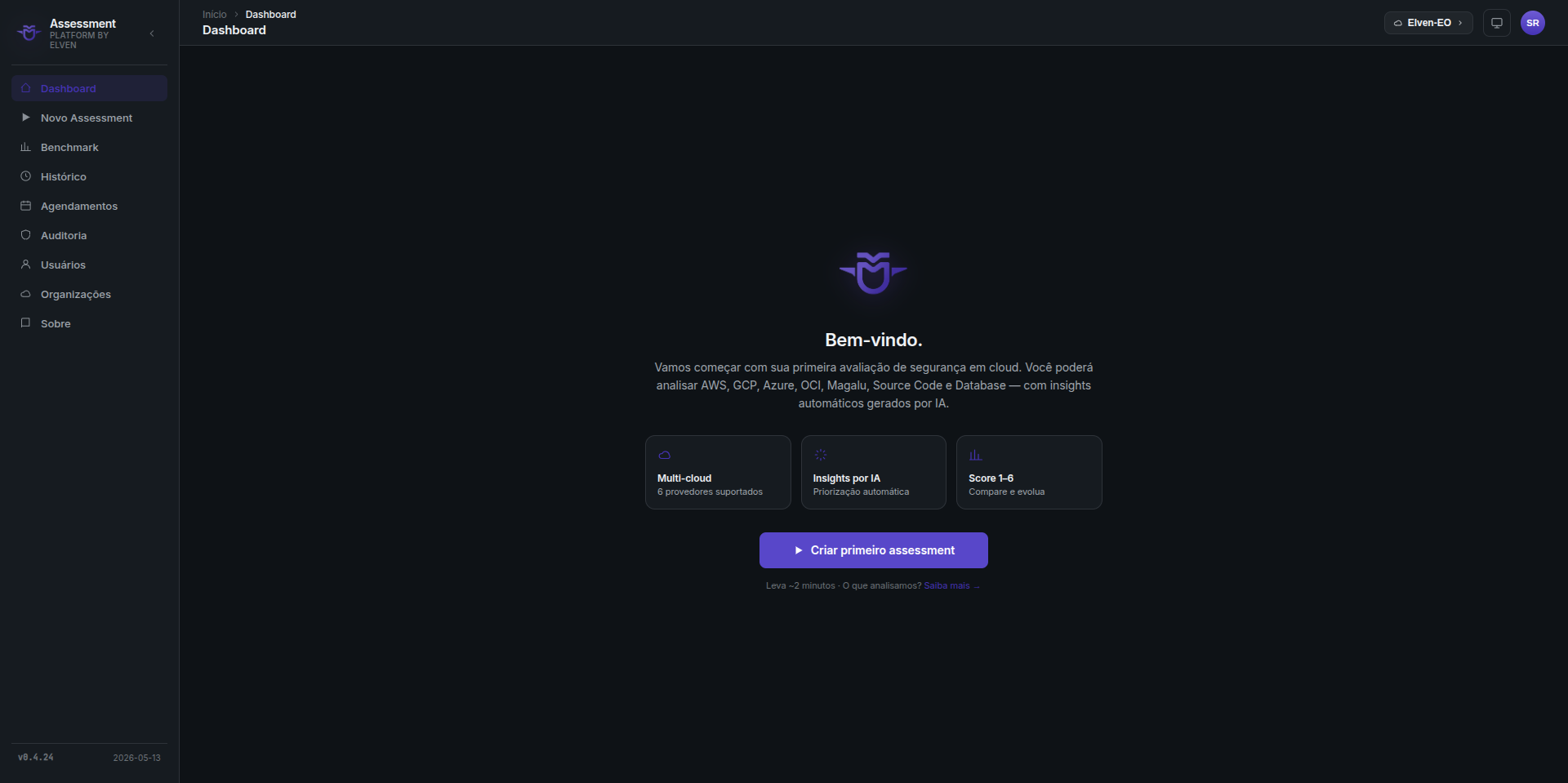
A página Home (ou Dashboard) é a primeira tela após o login. Ela apresenta uma visão agregada de todos os assessments da sua organização:
- Cards de resumo — número total de assessments, findings críticos abertos, score médio
- Gráfico de tendência — evolução do score ao longo do tempo por conta/provedor
- Últimos assessments — lista dos assessments mais recentes com score e data
- Alertas ativos — findings críticos e high que ainda não foram resolvidos
Use o Dashboard para monitoramento contínuo
Mantenha o Dashboard como sua página inicial diária. Ele permite identificar rapidamente se algum ambiente regrediu em score ou se novos findings críticos foram detectados nos assessments agendados.
Navegando pelos resultados de um assessment
Ao abrir qualquer assessment (pelo Histórico ou logo após uma execução), você verá:
- Banner de progresso — indica a etapa atual: Configuração → Análise → Questionário → Completo
- Abas de resultado — acesso rápido a cada seção:
- Resumo — score geral e por pilar, top findings
- Findings — lista completa filtrável por severidade e serviço
- Compliance — visão por framework regulatório
- Rightsizing — oportunidades de economia de custo em USD
- Urgente — top 20 findings por urgência
- Org. Assessment — respostas do questionário organizacional
- Sumário Executivo — relatório de alto nível para gestores
Atalhos de teclado úteis
| Atalho | Ação |
|---|---|
G + H |
Ir para Histórico |
G + N |
Novo Assessment |
G + D |
Dashboard |
/ |
Focar na busca global |
Esc |
Fechar modal/drawer aberto |