OCI — Guia de Configuração
O Elven Assessment analisa 38 serviços da Oracle Cloud Infrastructure cobrindo segurança, rede, storage, banco de dados e Kubernetes (OKE). Esta página explica como obter as credenciais necessárias e configurar o assessment.
Credenciais necessárias
A autenticação na OCI usa uma abordagem baseada em API Key com chave RSA. Você precisará de 5 informações:
| Campo | Descrição | Onde encontrar |
|---|---|---|
| Tenancy OCID | Identificador único do seu tenant OCI | Perfil → Tenancy |
| User OCID | Identificador único do usuário de serviço | Identity → Users → [usuário] |
| Fingerprint | Impressão digital da chave API | Identity → Users → [usuário] → API Keys |
| Private Key (PEM) | Conteúdo da chave privada RSA | Gerada por você |
| Region | Região OCI principal (ex.: sa-saopaulo-1) |
Console → Região atual |
Passo a passo para obter as credenciais
Passo 1 — Obtenha o Tenancy OCID
- No OCI Console, clique no ícone de perfil (canto superior direito).
- Clique em Tenancy: [nome do tenant].
- Na página de informações do tenant, copie o valor OCID.
O Tenancy OCID tem o formato:
Passo 2 — Crie um usuário de serviço
Usuário dedicado
Crie um usuário IAM dedicado para o Elven Assessment (ex.: elven-assessment-sa) em vez de usar sua conta pessoal. Isso facilita a auditoria e a revogação de acesso.
- Acesse Identity & Security → Users.
- Clique em Create User.
- Preencha:
- Name:
elven-assessment-sa - Description:
Usuário de serviço para Elven Assessment - Clique em Create.
Passo 3 — Atribua políticas de leitura
Crie uma policy que dê acesso de leitura ao usuário de serviço:
- Acesse Identity & Security → Policies.
- Clique em Create Policy.
- Nome:
ElvenAssessmentReadOnly - Compartimento: raiz (tenancy)
- Em Policy Builder, adicione as seguintes regras:
Allow group ElvenAssessmentGroup to read all-resources in tenancy
Allow group ElvenAssessmentGroup to inspect all-resources in tenancy
Allow group ElvenAssessmentGroup to read audit-events in tenancy
Allow group ElvenAssessmentGroup to read cloud-guard-config in tenancy
Allow group ElvenAssessmentGroup to read cloud-guard-problems in tenancy
Usando grupo
Crie um grupo ElvenAssessmentGroup e adicione o usuário elven-assessment-sa a ele. Isso facilita adicionar ou remover permissões no futuro.
Passo 4 — Gere o par de chaves RSA
Na sua máquina local, gere um par de chaves RSA de 2048 bits (ou 4096 para maior segurança):
# Gerar chave privada
openssl genrsa -out elven_assessment_oci.pem 2048

# Gerar chave pública correspondente
openssl rsa -pubout -in elven_assessment_oci.pem -out elven_assessment_oci_public.pem

# Ver o conteúdo da chave pública (para copiar no OCI Console)
cat elven_assessment_oci_public.pem
Passo 5 — Adicione a chave pública ao usuário OCI
- Acesse Identity & Security → Users → elven-assessment-sa.
- No menu inferior esquerdo, clique em API Keys.
- Clique em Add API Key.
- Selecione Paste Public Key.
- Cole o conteúdo de
elven_assessment_oci_public.pem(incluindo as linhas-----BEGIN PUBLIC KEY-----e-----END PUBLIC KEY-----). - Clique em Add.
- O OCI exibe o Fingerprint da chave — copie este valor.
Passo 6 — Obtenha o User OCID
- Na página do usuário
elven-assessment-sa, copie o OCID exibido no topo.
O User OCID tem o formato:
Passo 7 — Preencha as credenciais na plataforma
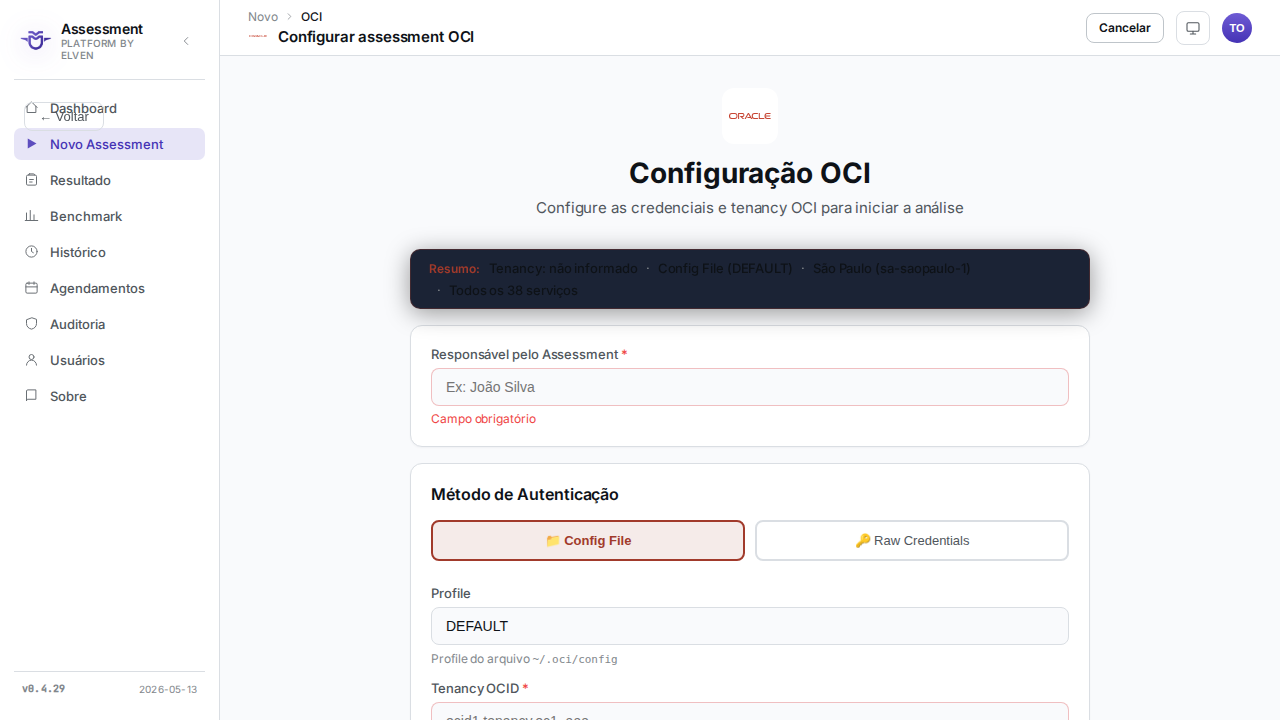
- No Elven Assessment, acesse Novo Assessment → OCI.
- Preencha os 5 campos:
| Campo | Valor |
|---|---|
| Tenancy OCID | ocid1.tenancy.oc1..aaa... |
| User OCID | ocid1.user.oc1..aaa... |
| Fingerprint | aa:bb:cc:dd:ee:ff:... |
| Private Key | Conteúdo completo de elven_assessment_oci.pem |
| Region | sa-saopaulo-1 (ou sua região principal) |
Seleção de Compartimento
Após validar as credenciais:
- Tenancy (root): Avalia todos os compartimentos. Recomendado para uma visão completa.
- Compartimento específico: Selecione na lista dropdown para limitar o escopo a uma área específica do seu ambiente OCI.
Hierarquia de compartimentos
A OCI organiza recursos em compartimentos aninhados. Se selecionar um compartimento pai, todos os compartimentos filhos também são avaliados.
Regiões suportadas
O assessment pode ser executado em qualquer região OCI. As regiões mais comuns para clientes brasileiros:
| Região | Identificador |
|---|---|
| Brazil East (São Paulo) | sa-saopaulo-1 |
| Brazil Southeast (Vinhedo) | sa-vinhedo-1 |
| US East (Ashburn) | us-ashburn-1 |
| US West (Phoenix) | us-phoenix-1 |
Serviços avaliados
Identidade e Acesso IAM (usuários, grupos, compartimentos, policies, dynamic groups), Federation, MFA
Computação Compute Instances, Dedicated VM Hosts, HPC Cluster Networks, Container Instances, Functions
Contêineres OKE — Oracle Kubernetes Engine (clusters, node pools, Workload Identity, network policies)
Rede VCN, subnets, NSGs, Security Lists, Internet Gateway, NAT Gateway, Service Gateway, Load Balancer, Firewall
Storage Object Storage (visibilidade pública, políticas de retenção, criptografia), Block Volumes, File Storage, Archive Storage
Banco de Dados Autonomous Database, Oracle DB Cloud Service, MySQL HeatWave, NoSQL Database, GoldenGate
Segurança Cloud Guard, Security Zones, Vulnerability Scanning, Bastion, Key Management (Vault), Certificates, Data Safe
Observabilidade Logging, Monitoring, Events, Notifications, Application Performance Monitoring
Governança Cost Management, Quotas, Tag Namespaces, Compartment Policies
OKE Deep-Dive
Quando clusters OKE são detectados, a análise inclui:
- API Endpoint — endpoint público do Kubernetes API server
- Network Policies — namespaces sem isolamento de rede
- Workload Identity — pods usando instance principal (menos seguro)
- Node auto-upgrade — clusters sem política de atualização automática
- RBAC — ClusterRoles com
cluster-admindesnecessariamente amplo - Image Signature — imagens executadas sem verificação de assinatura
Dicas
Rotação de chaves
Chaves API OCI não expiram automaticamente. Implemente um processo de rotação periódica (a cada 90 dias é o recomendado). Crie a nova chave, atualize na plataforma, e só então remova a chave antiga no OCI Console.
Limite de chaves API
Cada usuário OCI suporta no máximo 3 chaves API ativas. Se atingir o limite, remova uma chave não utilizada antes de criar uma nova.
Proteja a chave privada PEM
O arquivo elven_assessment_oci.pem dá acesso total às permissões do usuário de serviço. Nunca o comite em repositórios Git ou compartilhe por e-mail ou chat.