Login e Acesso
Esta página explica como acessar o Elven Assessment dependendo do modo de autenticação configurado pelo administrador da sua organização.
Modos de autenticação
O Elven Assessment suporta dois modos de login:
Login por token
Este é o modo mais simples, geralmente usado em instalações self-hosted sem RBAC configurado.
Passos:
- Acesse a URL da plataforma fornecida pelo seu administrador (ex.:
https://assessment.suaempresa.com). - Na tela de login, localize o campo Token de Acesso.
- Cole o token fornecido pelo administrador.
- Clique em Entrar.
Guarde seu token com segurança
O token dá acesso total à plataforma. Nunca compartilhe em chats públicos ou e-mails. Se suspeitar de comprometimento, solicite ao administrador a rotação do token.
Login com usuário e senha
Quando o RBAC está habilitado, cada usuário tem suas próprias credenciais e um papel (admin, editor ou viewer).
Passos:
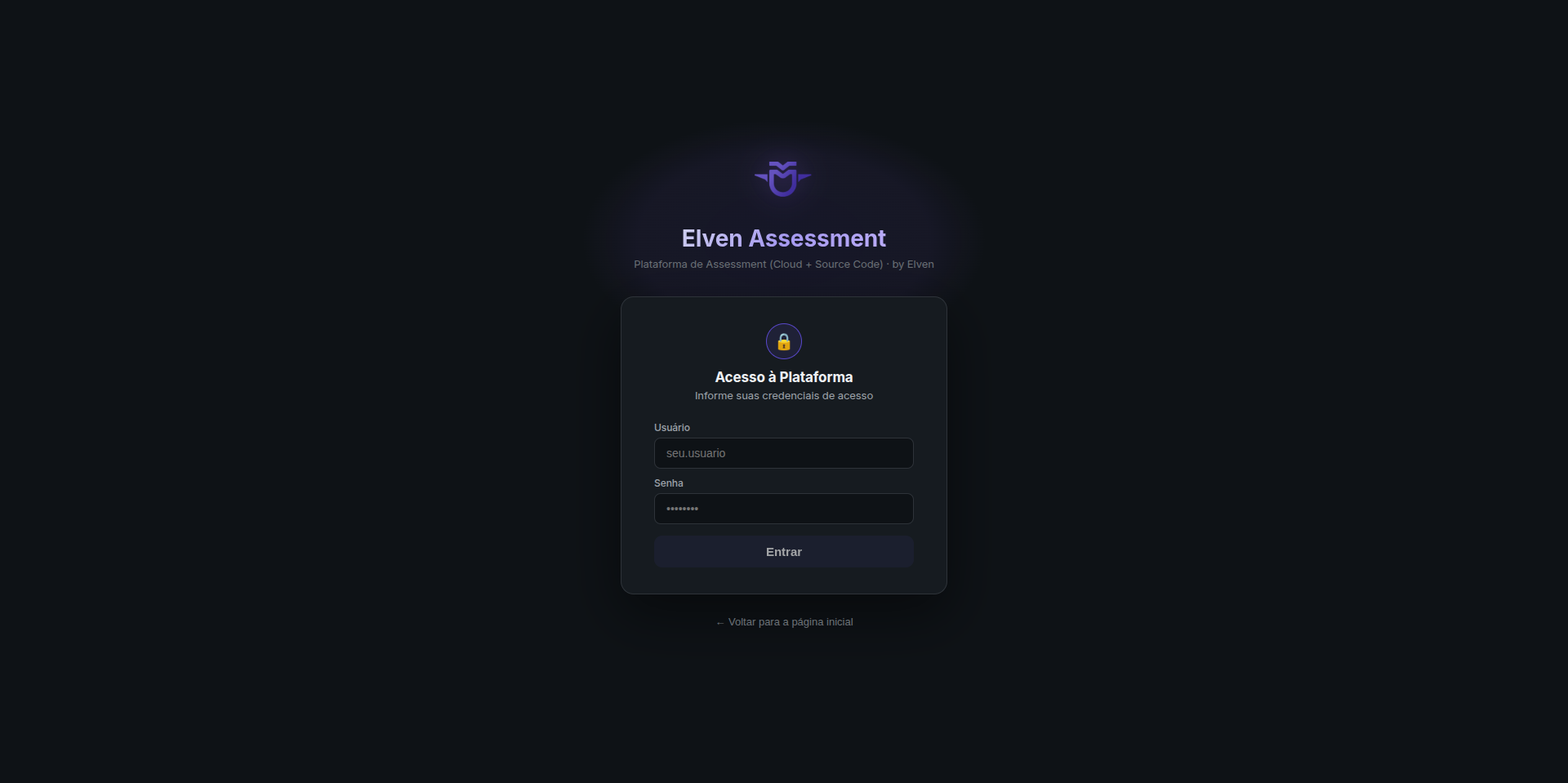
- Acesse a URL da plataforma.
- No campo Usuário, digite seu nome de usuário (normalmente seu e-mail ou login fornecido pelo administrador).
- No campo Senha, digite sua senha.
- Clique em Entrar.
Esqueci minha senha
Não há link de "esqueci minha senha" — entre em contato com o administrador da plataforma para que ele redefina sua senha ou force troca no próximo login.
Troca obrigatória de senha
Se o administrador habilitou a troca de senha obrigatória para sua conta, você será redirecionado para a tela de troca após o primeiro login.
Passos:
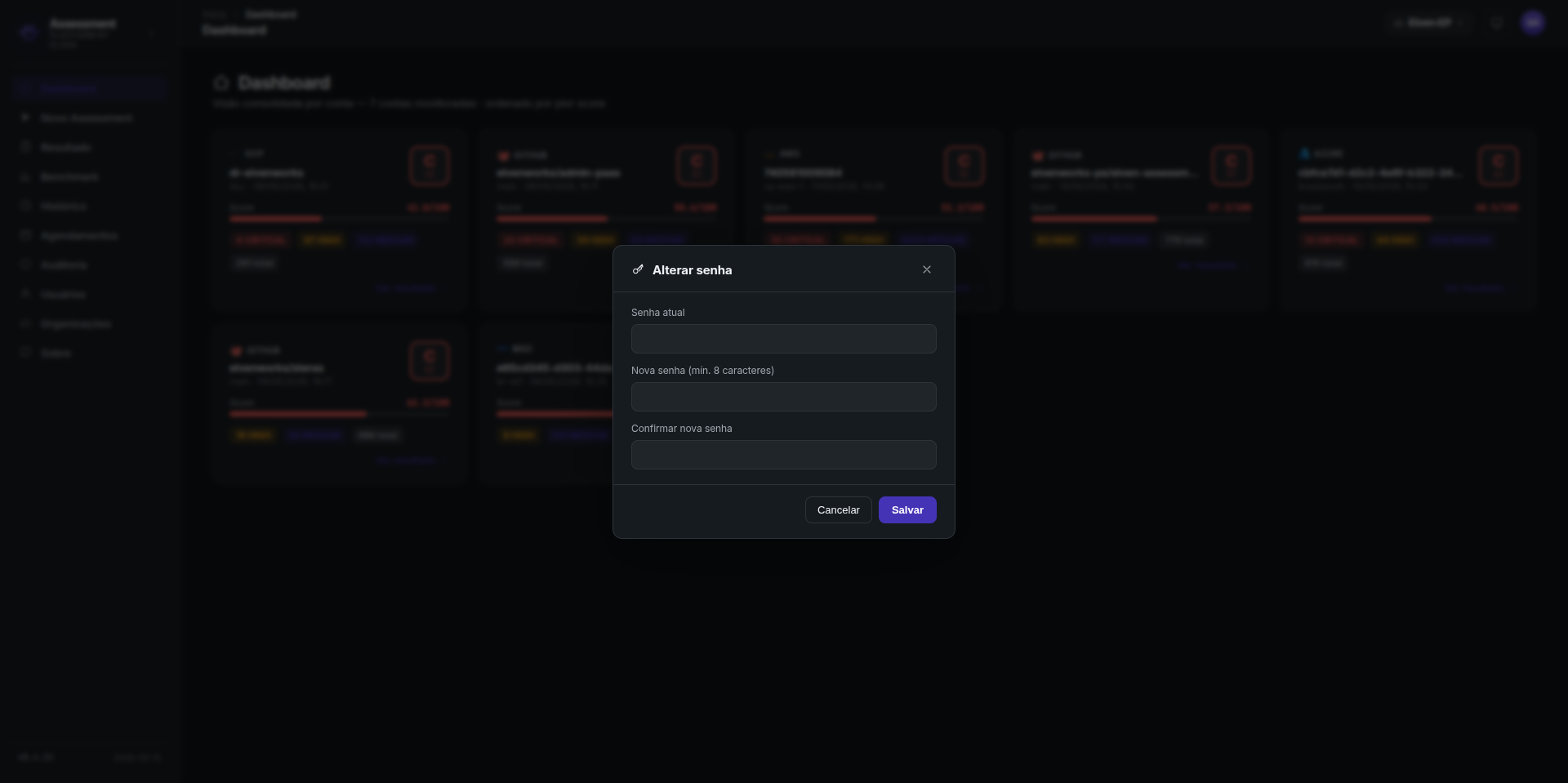
- Após inserir suas credenciais atuais, a plataforma exibe a tela Alterar Senha.
- Digite a nova senha no campo Nova senha.
- Repita a nova senha em Confirmar nova senha.
- Clique em Salvar e Entrar.
Requisitos de senha
A nova senha deve ter no mínimo 8 caracteres. Use uma combinação de letras maiúsculas, minúsculas, números e símbolos para maior segurança.
Seleção de tenant (modo multi-tenant)
Se sua organização usa o modo multi-tenant, após o login você verá uma tela de seleção de workspace antes de acessar a plataforma.
Passos:
- Faça login normalmente com usuário e senha.
- A tela Selecionar Workspace lista todos os tenants dos quais você é membro.
- Clique no nome do tenant que deseja acessar.
- A plataforma carrega o workspace selecionado.
Trocar de tenant depois do login
Uma vez dentro da plataforma, use o seletor de tenant no canto superior direito da barra de navegação para alternar entre workspaces sem precisar fazer logout.
Problemas comuns no login
| Problema | Causa provável | Solução |
|---|---|---|
| "Token inválido" | Token incorreto ou expirado | Verifique o token com o administrador |
| "Usuário ou senha incorretos" | Credenciais erradas | Confirme usuário e senha; solicite reset ao admin |
| Tela em branco após login | Sessão corrompida | Limpe os cookies do navegador e tente novamente |
| Não vejo o tenant esperado | Não fui adicionado ao workspace | Peça ao admin do tenant para adicioná-lo |
Navegadores suportados
A plataforma funciona melhor nos navegadores Google Chrome, Microsoft Edge e Firefox em versões recentes. Safari é suportado mas pode ter pequenas diferenças visuais.