Allowlist — Gerenciando Falsos Positivos
A allowlist (também chamada de lista de supressão) permite que você marque findings específicos como aceitos ou falsos positivos, removendo-os dos contadores de score e dos relatórios. É especialmente útil quando um scanner detecta algo que não se aplica ao contexto do seu projeto.
O que é um falso positivo?
Um falso positivo ocorre quando um scanner reporta um problema que na verdade não é um risco no contexto específico do seu projeto. Exemplos comuns:
- Scanner detecta "credencial hardcoded" em um arquivo de exemplo/fixture que usa dados fictícios
- Regra de timeout aplicada a um worker de background que intencionalmente não tem timeout
- Aviso de dependência vulnerável em uma biblioteca usada apenas em ambiente de desenvolvimento (não produção)
- Padrão de logging identificado como "log injection" em código que já sanitiza a entrada
Use a allowlist com critério
A allowlist deve ser usada para falsos positivos reais, não para suprimir problemas legítimos. Todo item adicionado à allowlist deve ter uma justificativa registrada e deve ser revisado periodicamente.
Como adicionar uma regra à allowlist
Via interface de findings
A forma mais rápida de adicionar um item à allowlist é diretamente na tela de resultados:
- Na aba Findings, localize o finding que deseja suprimir.
- Clique no finding para abrir os detalhes.
- Clique no botão Suprimir / Adicionar à Allowlist.
- Preencha o formulário de supressão:
| Campo | Obrigatório | Descrição |
|---|---|---|
| Motivo | Sim | Explicação por que este finding é um falso positivo |
| Padrão (regex) | Não | Se quiser suprimir em múltiplos arquivos com padrão similar |
| Expira em | Não | Data de revisão automática (recomendado: 90 dias) |
- Clique em Confirmar Supressão.
Via página de Allowlist
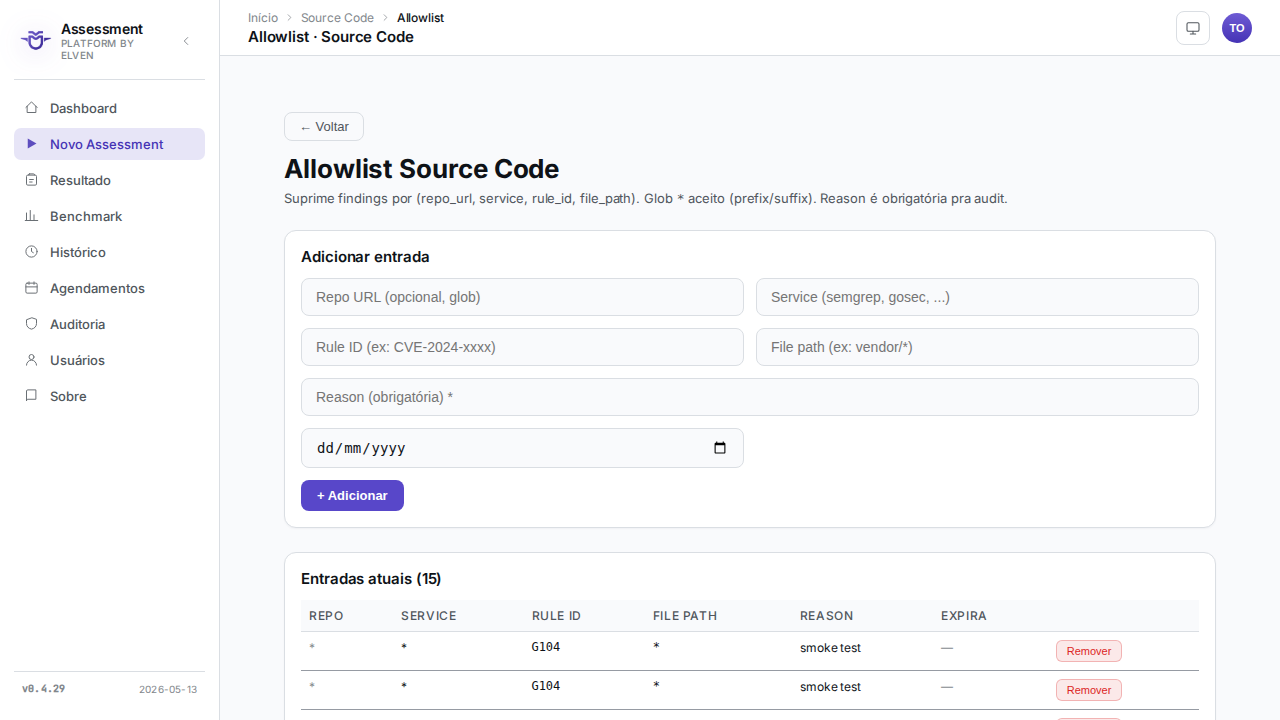
Para gerenciar todas as regras de uma vez:
- Na sidebar, acesse Código-Fonte → Allowlist (ou na aba de resultados, clique em Gerenciar Allowlist).
- A lista exibe todas as supressões ativas com finding ID, motivo e data de criação.
- Clique em Nova Regra para adicionar manualmente.
Campos da regra de allowlist
Finding ID
O identificador único do finding, no formato SCANNER-CODIGO (ex.: GOSEC-G401, SEMGREP-HARDCODED-SECRET). Você encontra o ID nos detalhes do finding.
Padrão (regex, opcional)
Um padrão de caminho de arquivo (regex) para aplicar a supressão em múltiplos arquivos. Exemplos:
| Padrão | O que suprime |
|---|---|
testdata/.* |
Todos os arquivos dentro de testdata/ |
.*_test\.go |
Todos os arquivos de teste Go |
fixtures/.*\.json |
Todos os JSONs em fixtures/ |
scripts/seed\.py |
Apenas o arquivo scripts/seed.py |
Seja específico no padrão
Padrões muito amplos (ex.: .*) suprimem o finding em todos os arquivos do projeto, o que pode esconder problemas reais. Prefira padrões que cubram apenas a área relevante.
Motivo
Campo obrigatório de texto livre. Explique por que este finding não é um risco no contexto do projeto. Boas justificativas incluem:
- "Fixture de teste com dados fictícios — sem credencial real"
- "Script de migração legado, não executa em produção"
- "Timeout não aplicável — worker consome fila sem SLA de latência"
- "Dependência usada apenas em
devDependencies, não enviada ao cliente"
Como revisar e remover regras
Revisão periódica
Recomendamos revisar a allowlist a cada 90 dias ou após grandes mudanças no projeto:
- Acesse a página de Allowlist.
- Clique no ícone de filtro e selecione Expiradas para ver regras vencidas.
- Para cada regra vencida, avalie:
- O problema foi corrigido? → Remova a regra.
- O problema ainda é falso positivo? → Renove a regra e atualize a data de expiração.
Remover uma regra
- Na tabela de allowlist, clique no ícone de lixeira na coluna Ações da regra que deseja remover.
- Confirme a remoção no modal de confirmação.
- O finding voltará a aparecer nos próximos assessments e será contabilizado no score.
Banner CrossCheck — conflito de respostas
O CrossCheck é uma verificação automática que compara as respostas do questionário de Performance/Resiliência com o que os scanners encontraram no código.
Se houver contradição, um banner de aviso é exibido no topo dos resultados:
Exemplo de banner CrossCheck
Conflito detectado: Você respondeu "Sim" para "Circuit breaker implementado nas integrações críticas", mas nenhum padrão de circuit breaker (Hystrix, resilience4j, go-resilience, etc.) foi detectado nos 47 arquivos que fazem chamadas HTTP. Verifique se a implementação está em um pacote não coberto pelo scanner ou se a resposta precisa ser revisada.
O que fazer ao ver um banner CrossCheck:
- Clique no banner para ver os detalhes do conflito.
- Se o código usa uma implementação não reconhecida pelo scanner → adicione à allowlist com motivo explicativo.
- Se a resposta do questionário estava errada → clique em Corrigir Resposta para revisitar aquela pergunta.
- Se o padrão não foi detectado corretamente → a equipe Elven Works pode adicionar suporte ao padrão (abra um ticket).
CrossCheck não bloqueia
O banner CrossCheck é informativo — não impede a visualização dos resultados nem afeta automaticamente o score. O score é ajustado conforme você resolve o conflito (corrigindo a resposta ou adicionando à allowlist).